


財務DX / Power BI KPI ダッシュボード作成シリーズ
はじめに
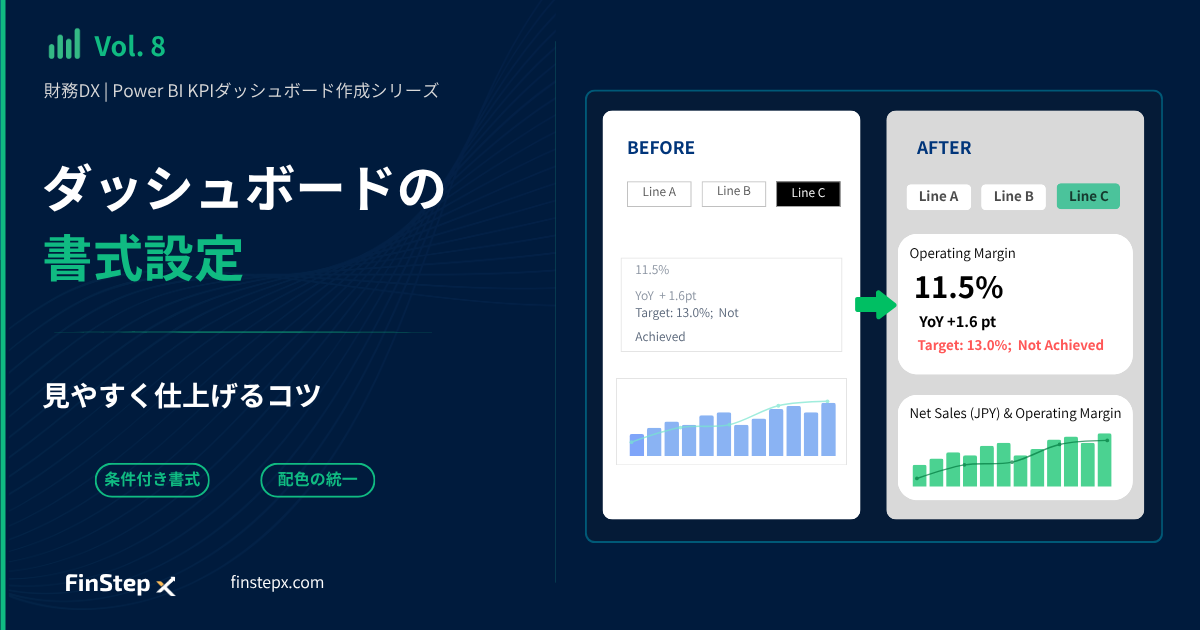
前回のVol.7では、日付スライサー・ラインスライサー、カード、チャートを配置し、サッシュボードの基本レイアウトを作成しました。。しかし、初期設定のままではフォントや色、余白などが整っておらず、実務で使うには少し見づらい状態です。
今回は、配置したVisualの 書式(Format) と レイアウト(Layout) を整え、「見やすく、使いやすいダッシュボード」に仕上げていきます。
スクリーンショットについて
本シリーズでは、日本語版・英語版の記事で共通のスクリーンショットを使用するため、掲載しているPower BI Desktopのスクリーンショットは英語表示で統一しています。
本文ではメニュー名や操作内容を日本語でも併記しているため、日本語版Power BI Desktopをご利用の場合でも、そのまま読み進められます。
今回整えるポイント
今回、以下内容を順番で整えていきます。
| 項目 | 調整内容 | 調整対象Visual |
|---|---|---|
| ページ背景 | 背景色を薄いグレーに統一 | ページ全体 |
| タイトル | 文言、フォント、サイズを整える | Slicer、Card、Chart |
| スライサー選択色 | 選択時の背景色を緑に変更 | Slicer |
| カード | 並び方、文字サイズ、ボーダーを調整 | Card |
| 条件付き書式 | Target達成状況に応じて文字色を変更 | Card |
| 配色、凡例 | グラフの色や凡例名を整える | Chart |
Step 1:ダッシュボード全体の背景色を設定する
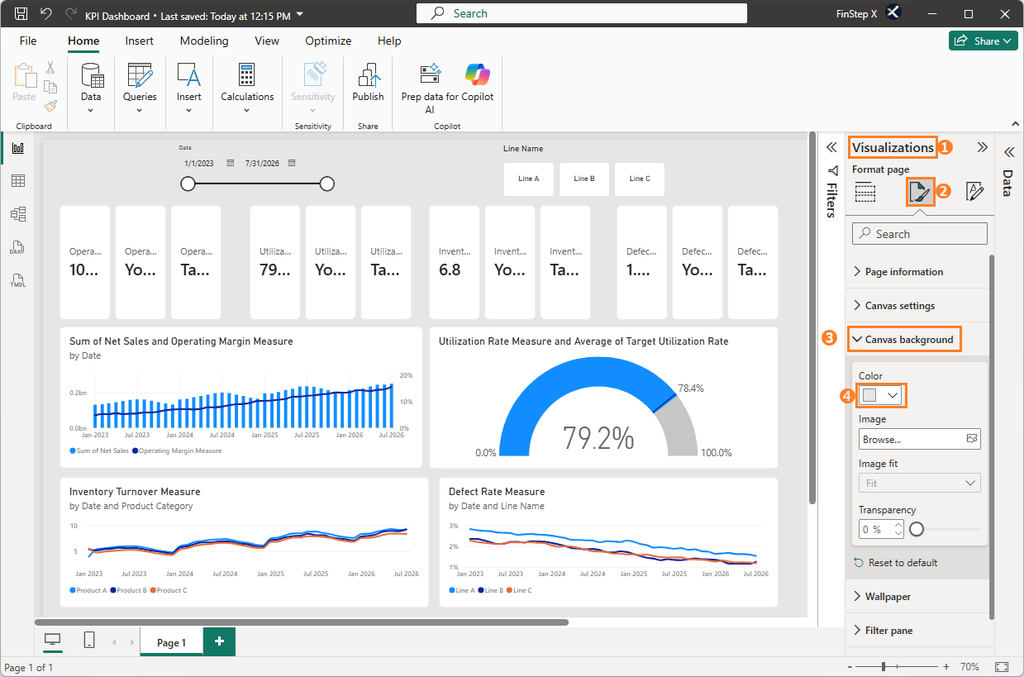
まず、ページ全体の背景色を 薄いグレー(#E6E6E6) にします。背景をグレーにすることで、白背景のCardやChartが際立ち、ダッシュボード全体が引き締まります。
キャンバスをクリック ➜「Visualizations(ビジュアル)」ペイン ➜「Format Page(ページの書式設定)」➜「Canvas background(キャンバスの背景)」を順番にクリックし、Color(色)を薄いグレー色(#E6E6E6)に設定します。
Step 2: 日付スライサーを整える
1. タイトルを追加する、背景色を変更する
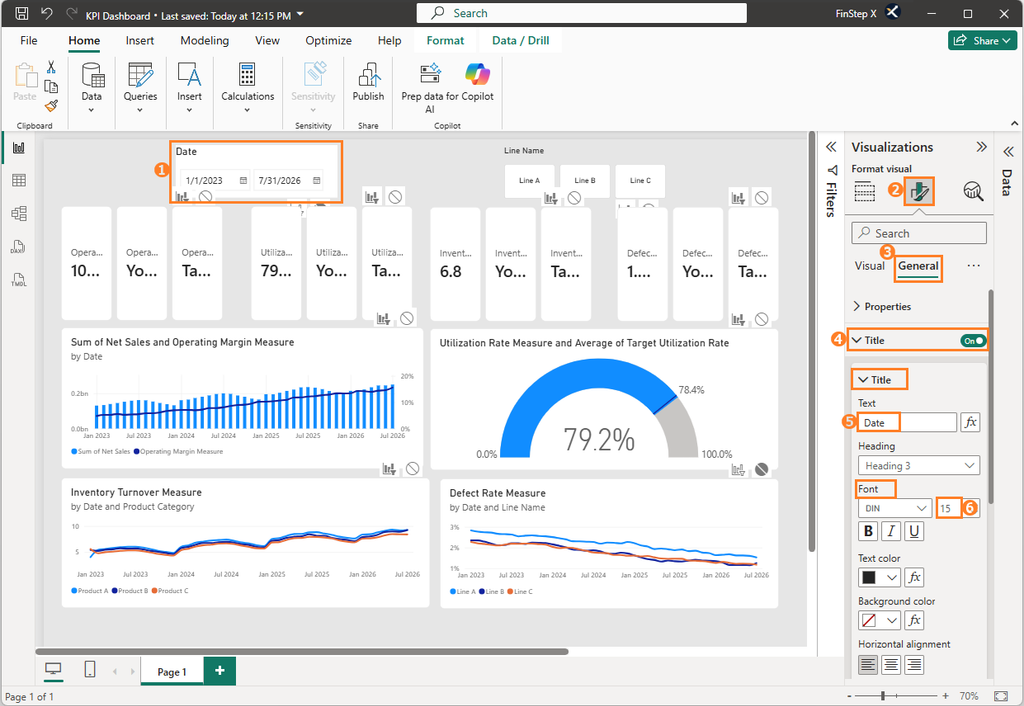
日付スライサーは初期設定のままだと見づらいため、タイトルと文字サイズを整えます。
日付スライサーを選択 ➜「Format visual(ビジュアルの書式設定)」➜「General(全般)」➜「Title(タイトル)」➜「Title(タイトル)」の順にクリックします。
タイトル欄に「Date」を入力し、文字サイズを「15」に設定します。
また、「General(全般)」➜「Effects(効果)」➜「Background(背景)」➜ 「Color(色)」で、日付スライサーの背景色を「白」に変更します。
2. Slicer Header、日付スライダー を非表示にする
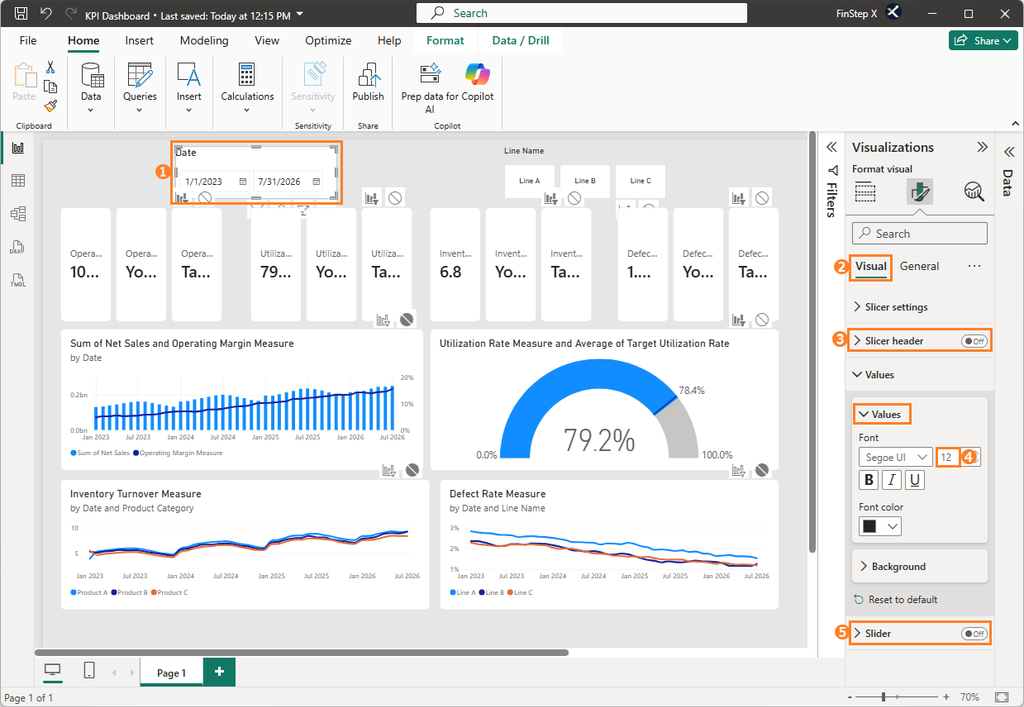
「Visual(ビジュアル)」➜「Slicer header」を「Off」にします。
日付表示部分の文字が見やすいように、「Visual(ビジュアル)」の下の「Values(値)」➜「Value(値)」➜「Font」で、文字サイズを「12」に変更します。
また、「Visual(ビジュアル)」の下の「Slider」を「Off」に設定します。
Step 3:ラインスライサーを整える
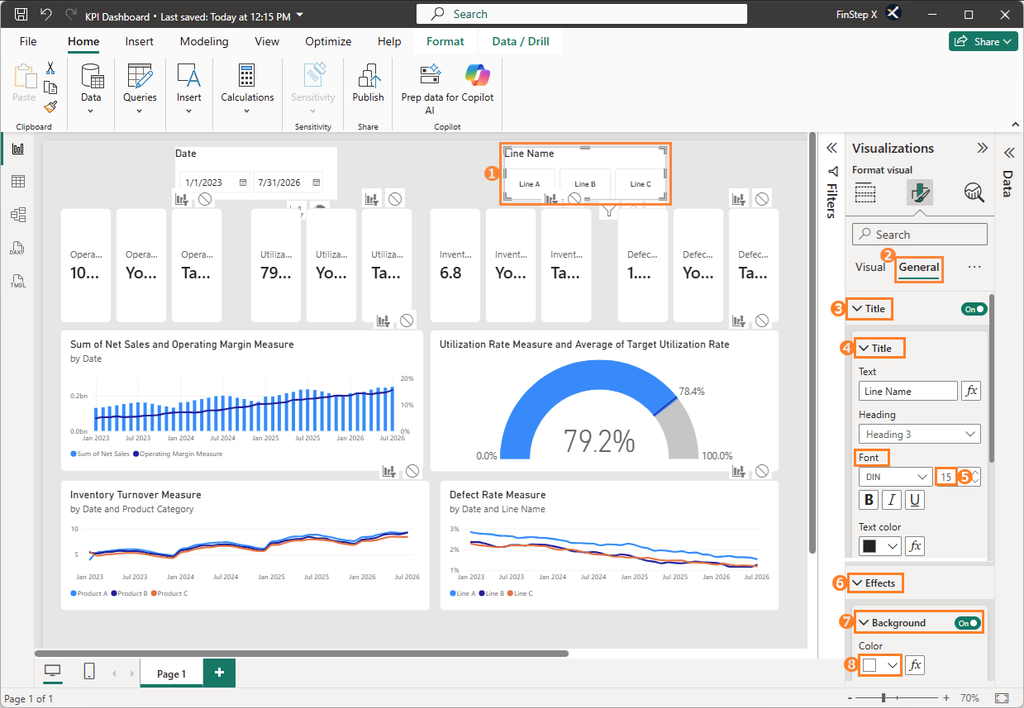
1. タイトルのフォントサイズ、背景色を変更する
「General(全般)」➜「Title(タイトル)」➜「Font」のサイズを「15」に変更します。
また、日付スライサーと同様、「General(全般)」➜「Effects(効果)」➜「Background(背景)」➜ 「Color(色)」で、ラインスライサーの背景も「白」に変更します。
2. 選択時の色を変更する
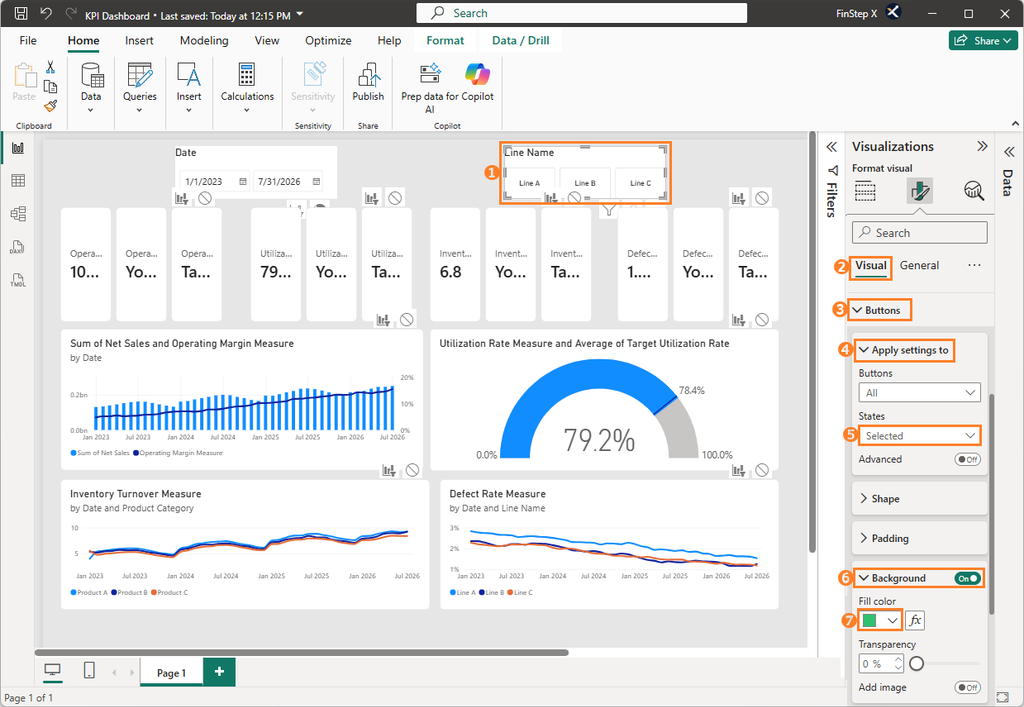
スライサーの初期設定では、ボタンを選択すると、黒色でハイライトされます。ダッシュボード全体の配色ルールに合わせるため、選択時の色を変更します。
ラインスライサーを選択し、「Visual(ビジュアル)」➜「Buttons(ボタン)」➜「Apply settings to(設定の適用先)」をクリックし、「States(状態)」から「Selected(選択済み)」を選びます。
続いて、その下の「Background(背景)」の「Fill color(塗りつぶしの色)」の色を緑色(#2FC070)に変更します。
Step 4:カードビジュアルの書式を整える
カードはダッシュボードの中心になるため、見やすさを丁寧に整えます。ここでは Operating Margin を例に説明します。他の3つも同じ手順です。
1. カードタイトルを設定する
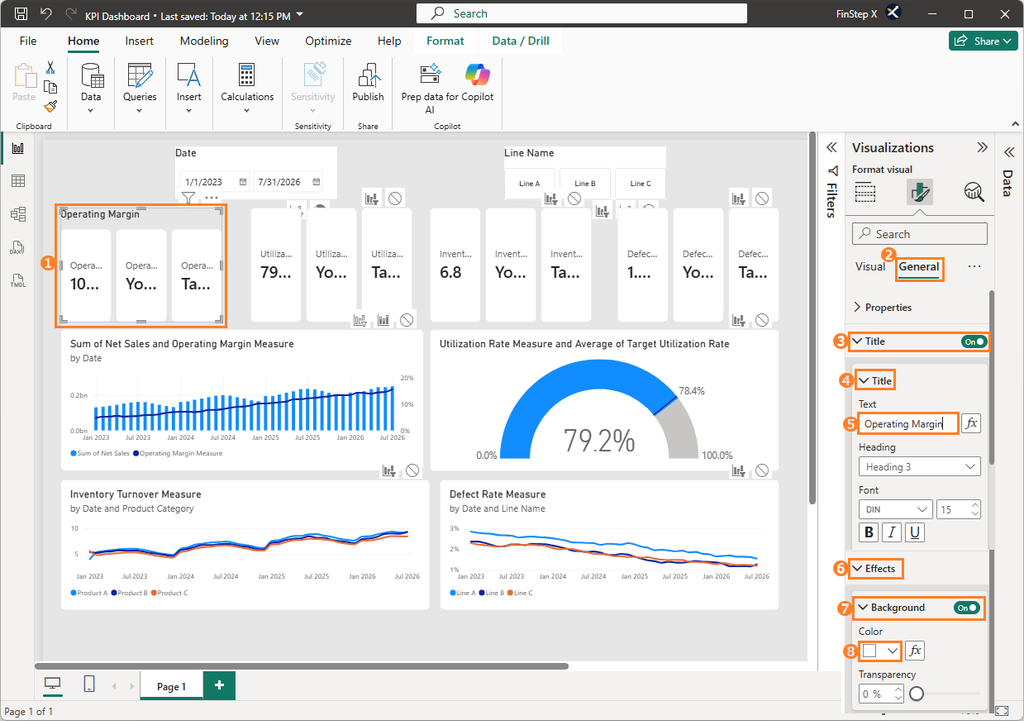
「Format visual(ビジュアルの書式設定)」➜「General(全般)」➜「Title(タイトル)」を「On」に➜「Title(タイトル)」➜「Text(テキスト)」のボックスに 「Operating Margin」 と入力します。
また、「Effects(効果)」の下の「Background(背景)」で、カードの背景を「白」に設定します。
2. サブカードの並びを縦に変更する
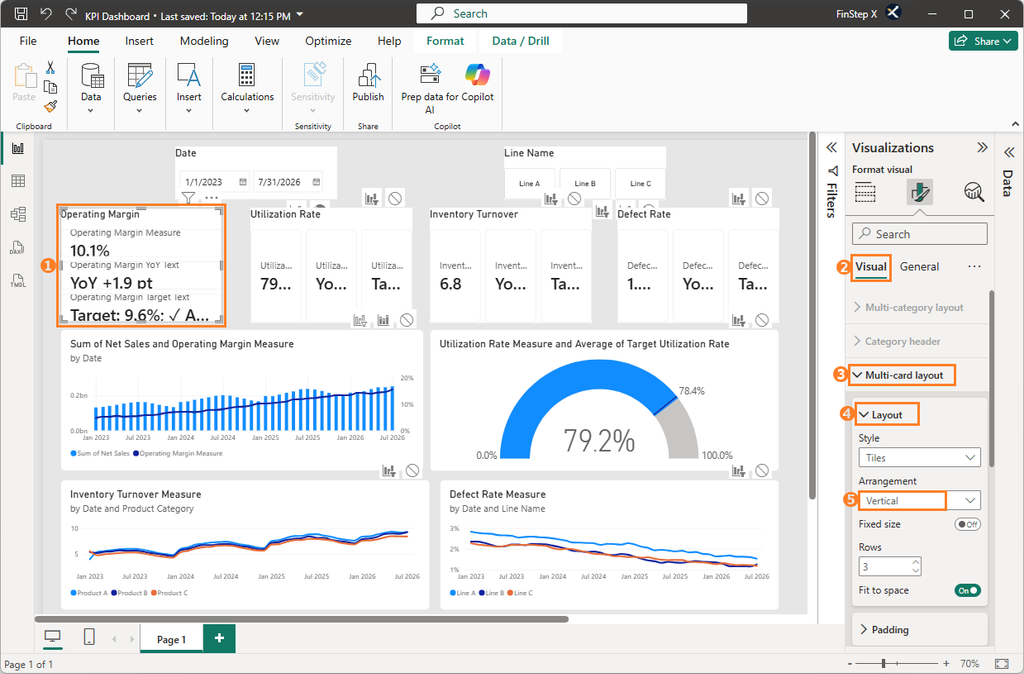
初期設定では横並びなので、縦並びに変更します。
「Format visual(ビジュアルの書式設定)」➜「Visual(ビジュアル)」➜「Multi-card layout(複数カードのレイアウト)」➜「Layout(レイアウト)」を順番にクリックし、「Arrangement(アレンジメント)」のプルダウンから 「Vertical」 を選択します。
3. サブカードのラベルを非表示にする
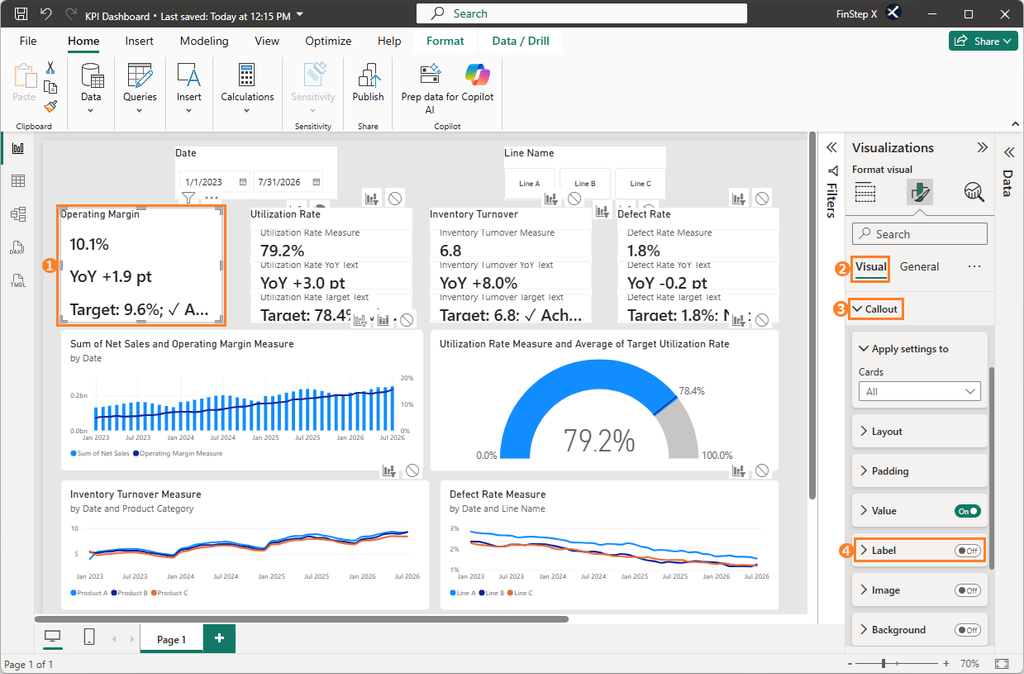
「Visual(ビジュアル)」➜「Callout(コールアウト)」をクリックし、その下に表示される「Label(ラベル)」を 「Off」にします。
4. サブカードの文字サイズを調整する
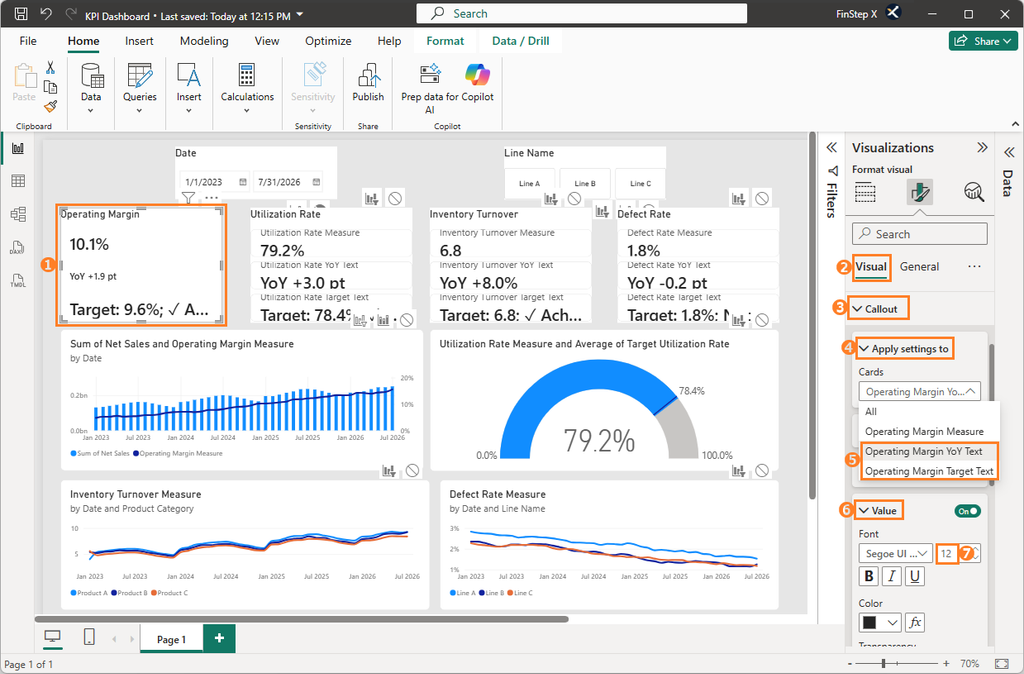
KPI値を強調するため、YoYとTargetの文字サイズを小さくします。
「Visual(ビジュアル)」➜「Callout(コールアウト)」➜「Apply settings to(設定の適用先)」をクリックし、「Cards(カード)」のプルダウンから、書式を変更するカードを選択します。
「前年同期比」と「Target達成状況」の文字サイズを「12」に変更します。
5. サブカードのボーダーを非表示にする
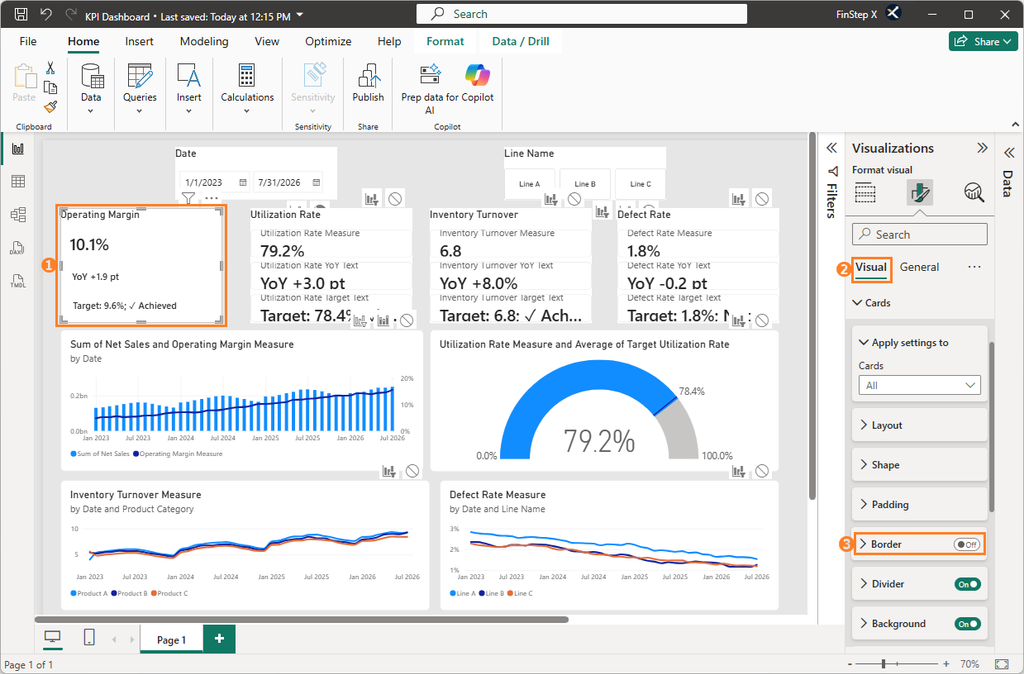
「Visual(ビジュアル)」➜「Cards(カード)」をクリックし、下に表示される「Border(ボーダー)」を 「Off」 にします。
6. Target達成状況の条件付き書式を設定する
達成状況を色で表現すると、カードの視認性が大きく向上します。
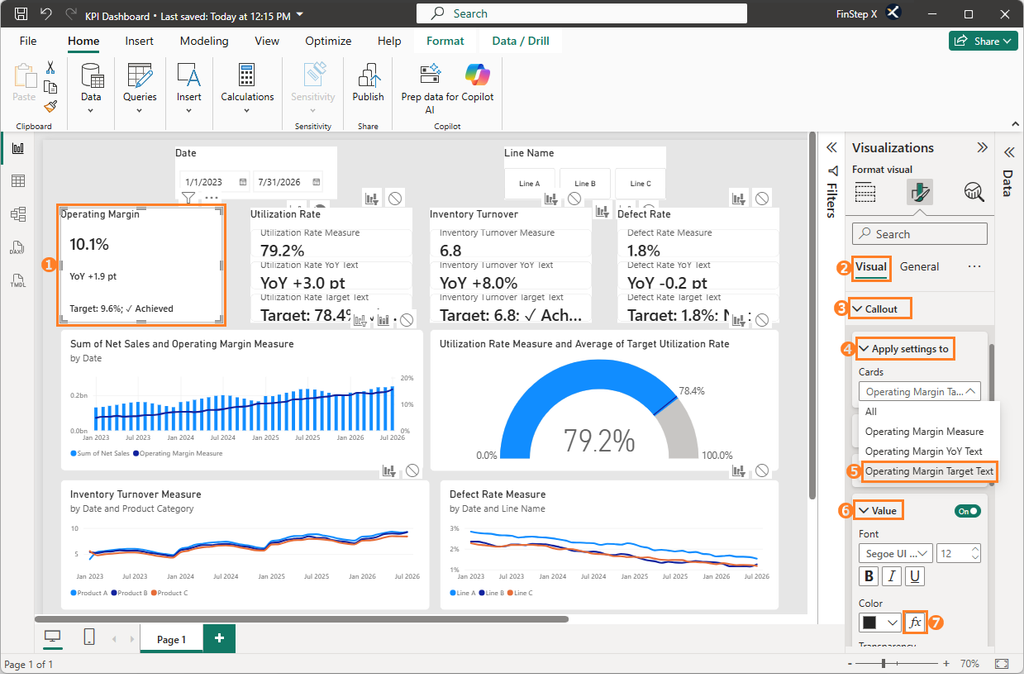
今回は、Target達成状況を判定する別のMeasureを作成するのではなく、達成状況を表すテキストを直接条件として使用します。この操作方法はExcelの条件付き書式と似た考え方で、比較的簡単に設定できます。
「Visual(ビジュアル)」➜「Callout(コールアウト)」➜「Apply settings to(設定の適用先)」➜「Cards(カード)」から、「Operating Margin Target Text」を選択します。
続いて、「Value(値)」➜「Color(色)」の右下にある「fx」をクリックします。
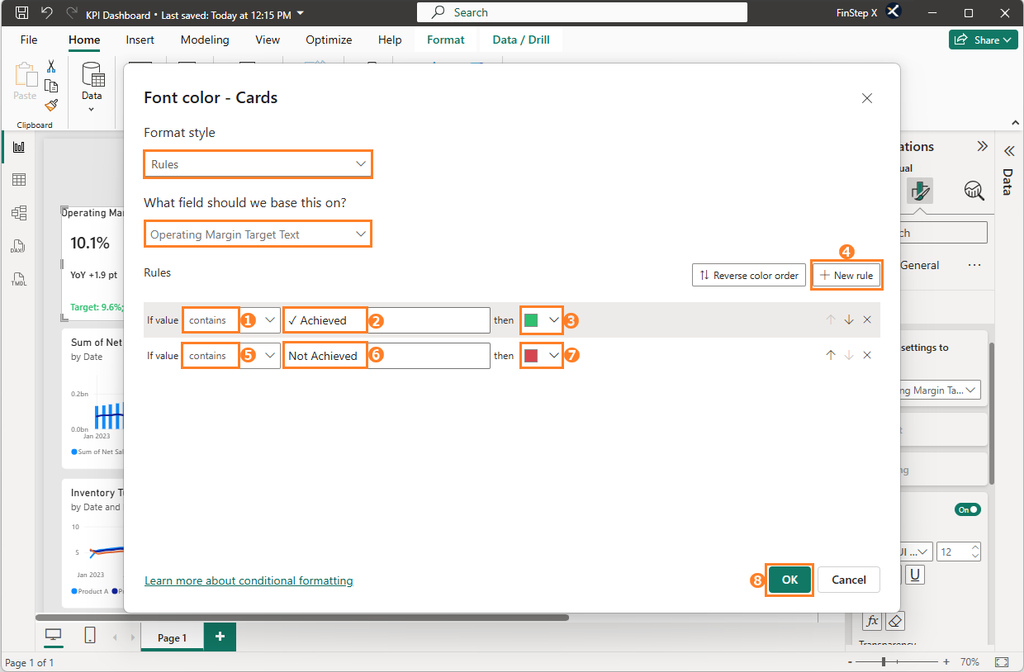
「Font color – Cards(カードのフォントの色)」画面 ➜「Format style(書式スタイル)」=「Rules(ルール)」➜「What field should we base this on?(どのフィールドを基準にしますか?)」=「Operating Margin Target Text」になっていることを確認します。
「Rules(ルール)」では、Target達成状況のテキストに応じて、以下画面のとおり設定します。
この設定では、Target達成状況のテキストに「✓ Achieved」を含む場合 は「緑(#2FC070)」、「Not Achieved」を含む場合 は「赤(#D64550)」と、文字色が切り替わります。
Step 5:コンボチャートの書式を整える
1. タイトル、サブタイトルを設定する
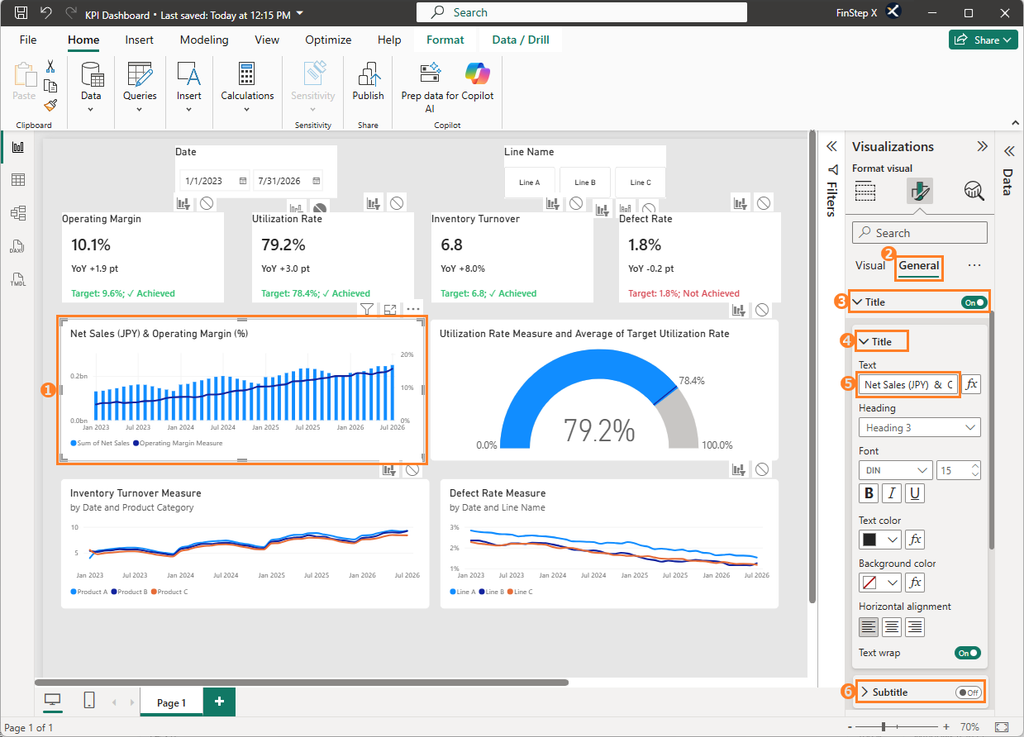
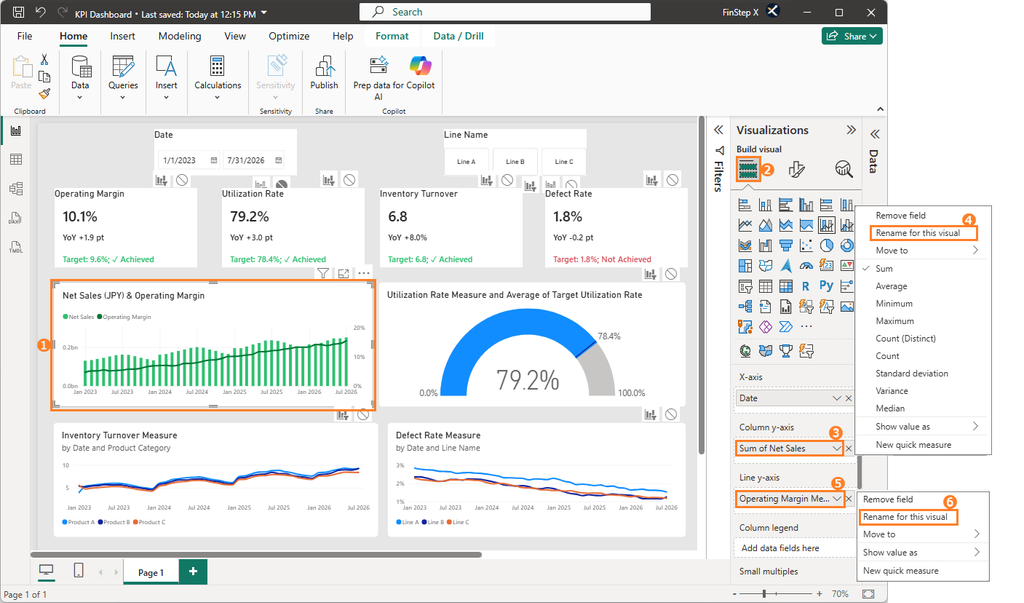
「General(全般)」➜「Title(タイトル)」➜「Title(タイトル)」を順番にクリックし、「Text(テキスト)」欄に 「Net Sales (JPY) & Operating Margin」 と入力します。
また、表示されている「Subtitle(サブタイトル)」を「Off」に設定します。
2. グラフの色を統一する
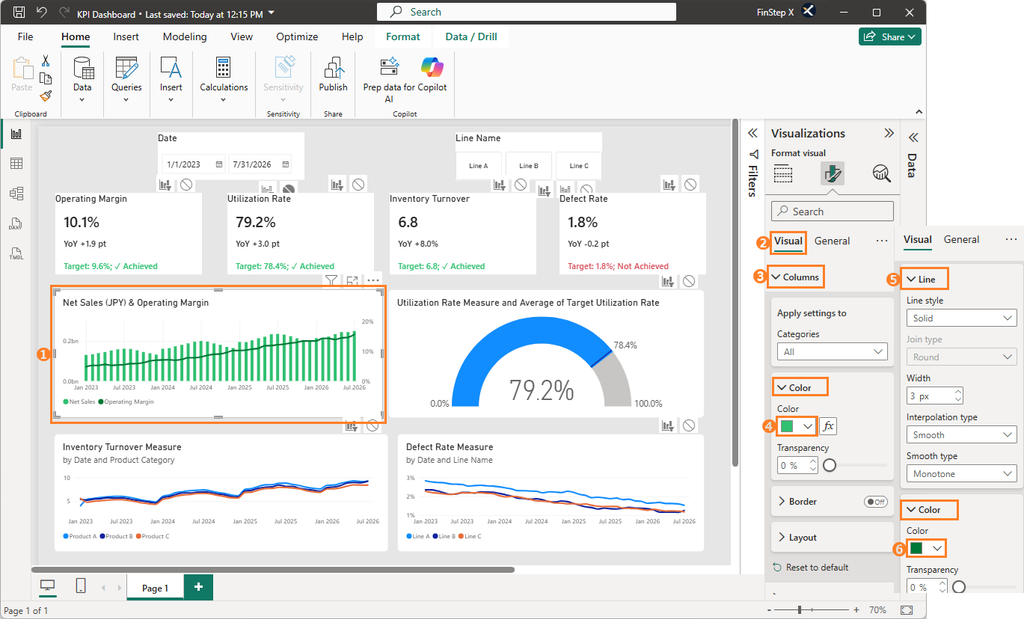
まず、棒グラフの色を変更します。
「Visual(ビジュアル)」➜「Columns(コラム)」➜「Color(色)」から 緑色 (#2FC070)を選択します。
続いて、折れ線グラフの色を変更します。
「Visual(ビジュアル)」➜「Lines(線)」➜「Color(色)」から 濃い緑色(#007735)を選択します。
3. 凡例の位置と名前を変更する
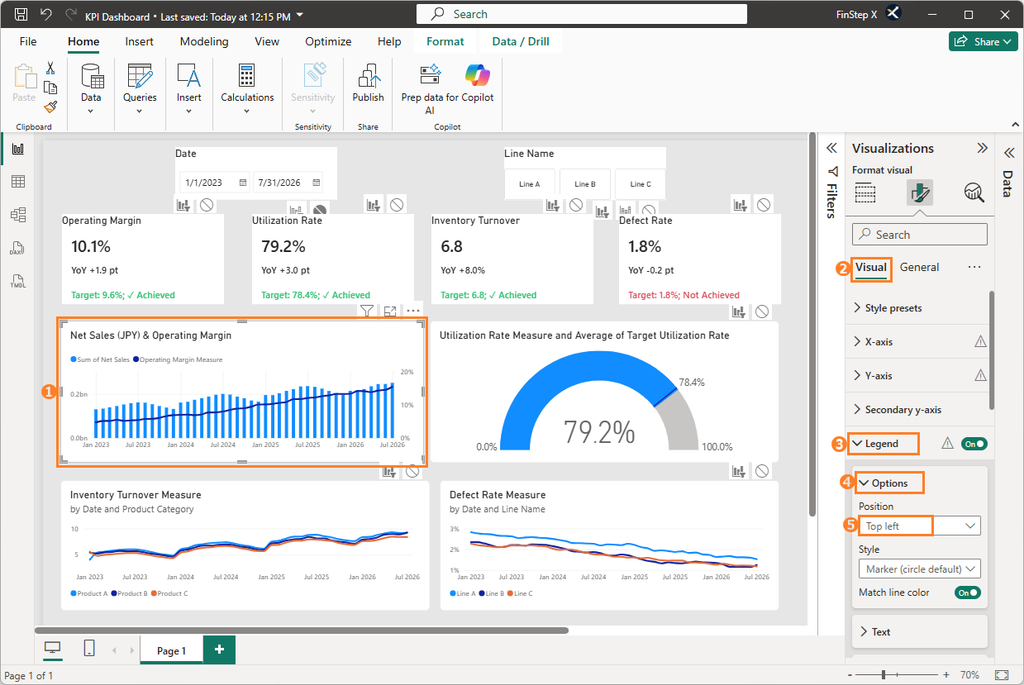
まず、デフォルトで左下に表示されている凡例名を、左上に表示させます。
「Visual(ビジュアル)」➜「Legend(凡例)」➜「Position(ポジション)」で「Top left(左上)」を選択します。
次は、棒グラフの凡例名を変更します。
「Build visual(ビジュアルの作成)」で「Column y-axis(列Y軸)」のフィールド ➜ フィールド名の右側にある下矢印をクリック ➜ 表示されたメニューから「Rename for this visual(このビジュアルの名前を変更する)」を選択 ➜ 名前を 「Net Sales」に変更します。
最後は、折れ線グラフの凡例名も変更します。
「Line y-axis(線Y軸)」のフィールド名の右側にある下矢印をクリック ➜ 「Rename for this visual(このビジュアルの名前を変更する)」を選択 ➜ 名前を「Operating Margin」 に変更します。
Step 6:ゲージチャートの書式を整える
1. タイトルを設定する
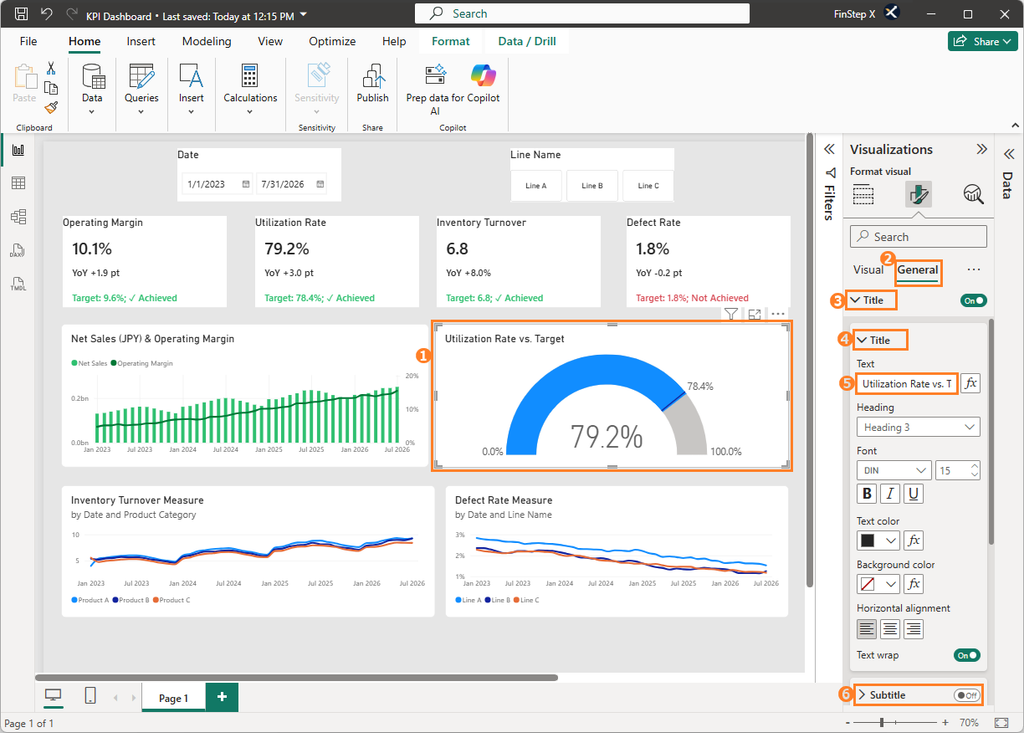
「General(全般)」➜「Title(タイトル)」➜「Title(タイトル)」➜「Text(テキスト)」欄に 「Utilization Rate vs. Target」 と入力します。
2. 色を変更する
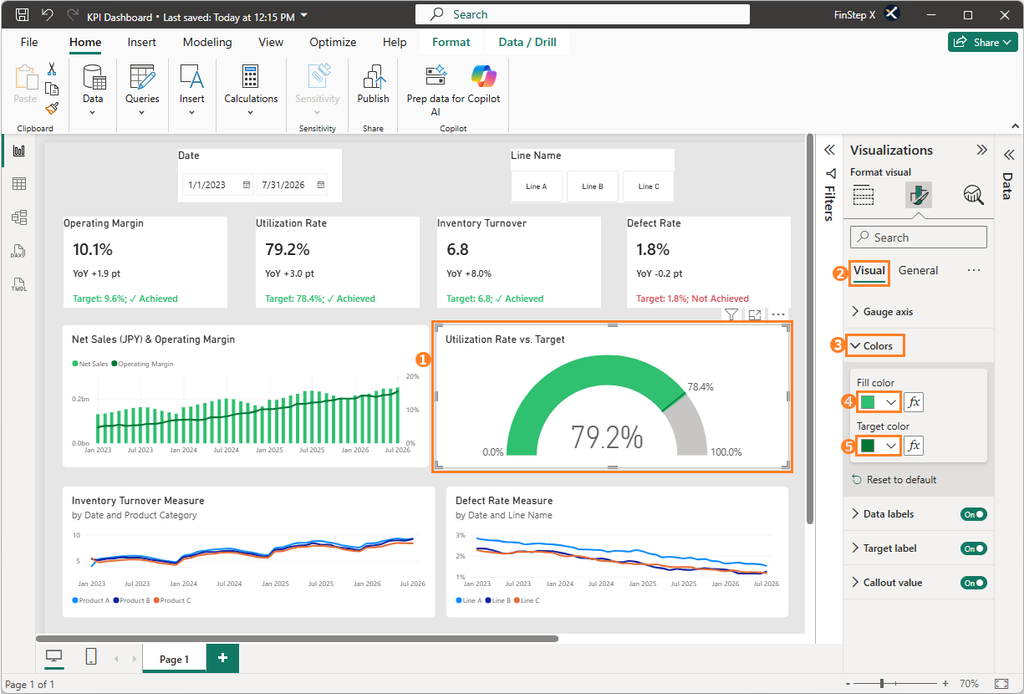
「Visual(ビジュアル)」➜「Colors(色)」➜「Fill color(塗りつぶしの色)」を「緑(#2FC070)」に ➜「Target color(ターゲットの色)」を「濃い緑(#007735)」 に変更します。
Step 7:折れ線グラフの書式を整える
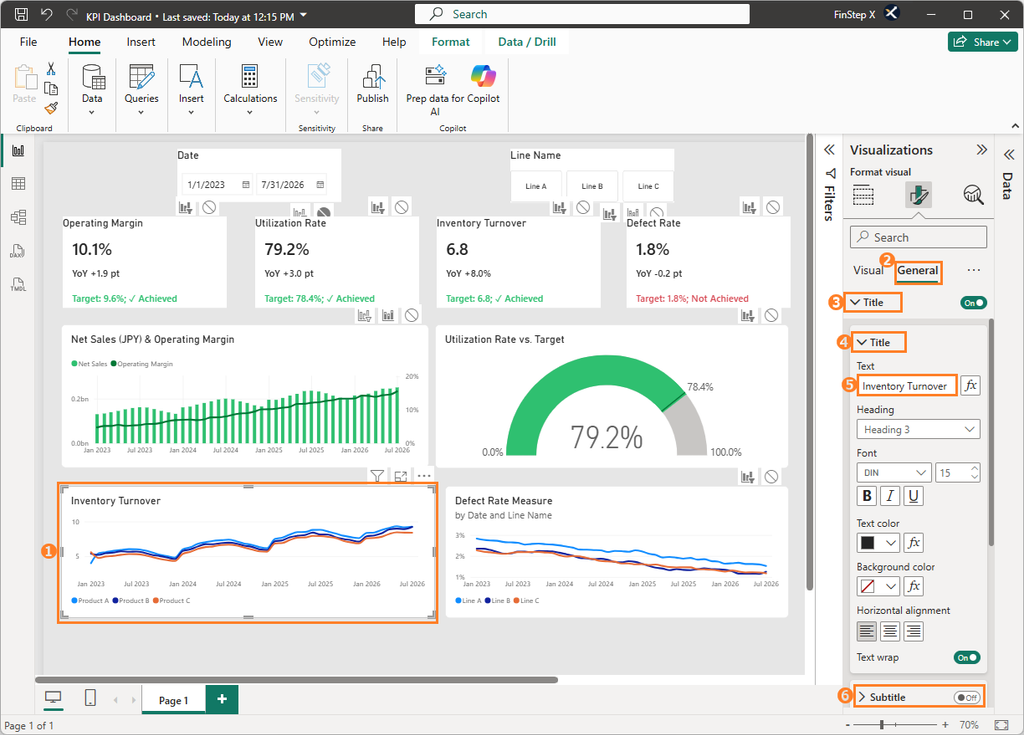
在庫回転率折れ線グラフの設定画面を参考として掲載しますが、不良率の折れ線グラフも同じ手順で設定してください。
1. タイトルを設定する
「General(全般)」➜「Title(タイトル)」➜「Title(タイトル)」➜「Text(テキスト)」欄に 「Inventory Turnover」 と入力します。
2. 折れ線の色を変更する
「Visual(ビジュアル)」➜「Lines(線)」➜「Apply settings to(設定適用先)」から、「Product A」、「Product B」、「Product C」を順番に選択し、それぞれの色を緑(#2FC070)、オレンジ(#EB895F)、水色(#70BBFF)に変更します。
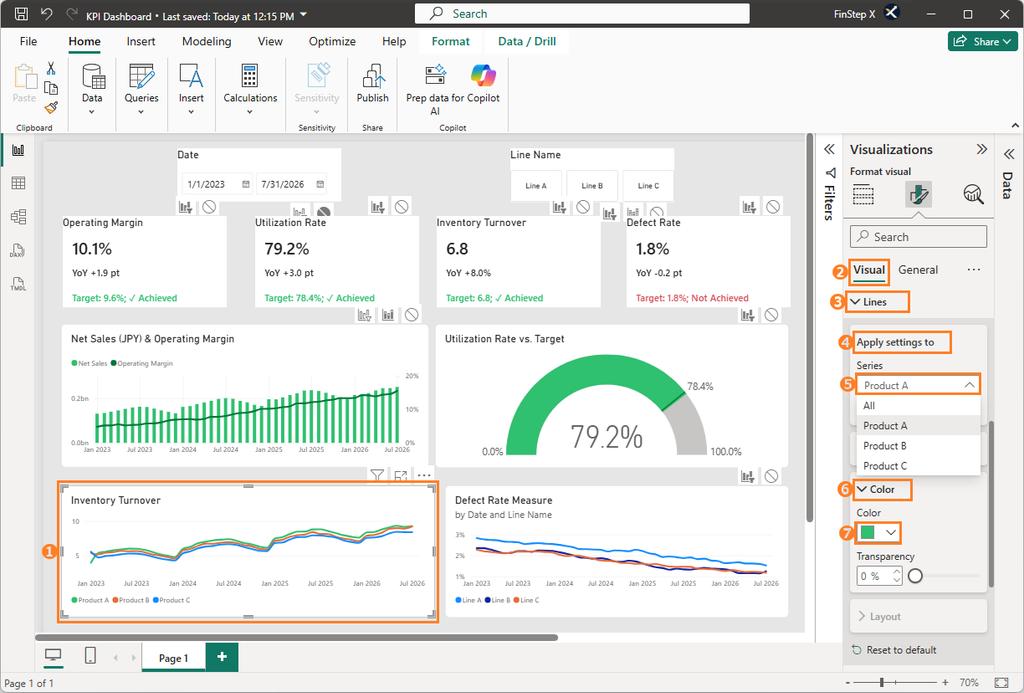
凡例は現在左下に表示されていますが、必要に応じて、表示位置を左上に変更します。操作方法はコンボチャートの(Step 5 – 3)と同じです。
不良率の折れ線グラフも同じ手順で設定します。タイトルは「Defect Rate」とし、凡例(Line A、Line B、Line C)の色は、在庫回転率のグラフと同じ緑(#2FC070)、オレンジ(#EB895F)、水色(#70BBFF)にします。
Step 8:ダッシュボード全体のレイアウトを整えて保存する
最後に、各ビジュアルの位置や間隔を整えます。
配置が整ったら、「Ctrl + S」でPower BIファイルを保存します。
これで、色・フォント・配置が統一された、見やすいダッシュボードが完成しました。
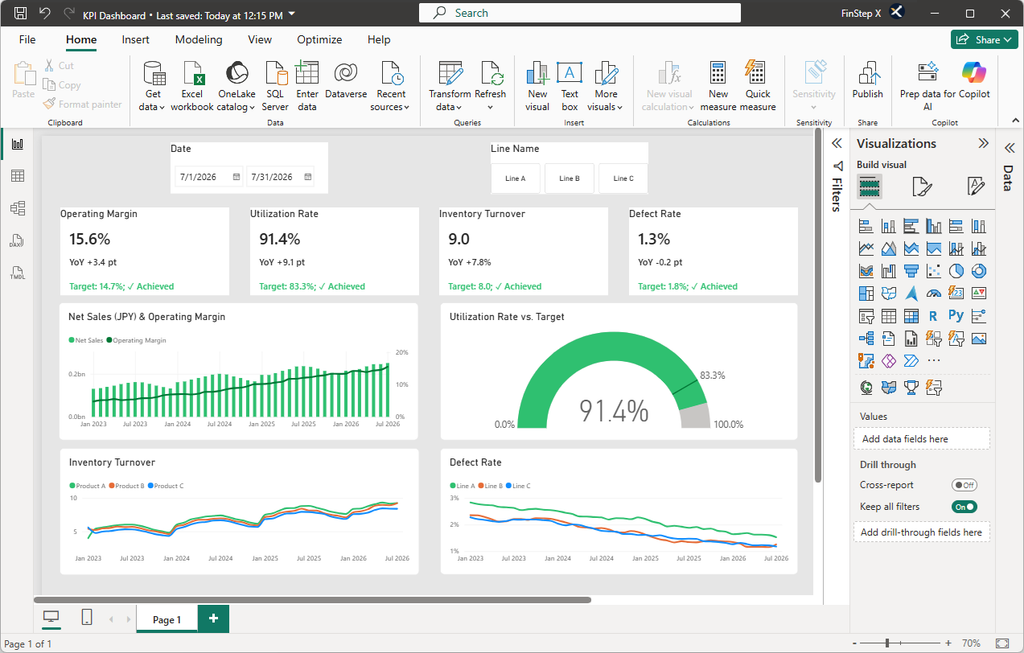
まとめ
今回は、ダッシュボードの書式とレイアウトを整えました。
- 背景色:薄いグレーでVisualを際立たせる
- タイトル:内容がひと目で分かるように設定
- カード:縦並びに整理し、KPI値を強調
- 条件付き書式:達成状況を色で表現
- チャートの配色:色のルールを統一
- 凡例名:分かりやすい名称に変更
これらは一つひとつは小さな調整ですが、積み重ねることで「初期設定のままのダッシュボード」と「実務で使えるダッシュボード」の差が生まれます。
これで、日付・ライン別にKPIを確認できる、見やすく実用的なダッシュボードが完成しました。
よくあるご質問(FAQ)
1. Visualのタイトルは必ず設定したほうがいいですか?
必須ではありません。
ただし複数のVisualを並べる場合は、タイトルがあるほうが内容が分かりやすくなります。
2. Visualの色はどのように決めればいいですか?
色を増やしすぎず、意味を持たせることがポイントです。
達成・未達成、実績・目標など、役割に応じて色を統一すると見やすくなります。
3. 書式設定をしたのにダッシュボードが見づらくなるのはなぜですか?
設定を増やしすぎている可能性があります。
「何を一番見てほしいのか」を意識して、情報の優先順位をつけることが重要です。
4. 複数のVisualをきれいに揃えるにはどうすればいいですか?
「Align」「Distribute」を使うと効率的です。
複数のVisualの位置や間隔を簡単に揃えられます。
5. 同じ書式を別のVisualにも適用できますか?
はい。「Format painter(書式のコピー)」を使うと、設定をそのまま別のVisualに適用できます。
次回予告
次回はいよいよ最終回です。
次回のVol.9で、これまでに完成したダッシュボードをどのように共有するのか、その方法とポイントを解説します。