


財務DX / Power BI KPI ダッシュボード作成シリーズ
はじめに
前回のVol.6では、「前年同期比(YoY)」と「目標達成状況(Target Text)」を表示するためのDAXを作成しました。
今回は、いよいよ ダッシュボードの形を作るステップ に入ります。
日付やラインを絞り込むためのSlicer(スライサー)、KPIを表示するCard(カード)、そして推移を確認するChart(チャート)をレポートビューに配置して、ダッシュボードの形を作っていきます。
スクリーンショットについて
本シリーズでは、日本語版・英語版の記事で共通のスクリーンショットを使用するため、掲載しているPower BI Desktopのスクリーンショットは英語表示で統一しています。
本文ではメニュー名や操作内容を日本語でも併記しているため、日本語版Power BI Desktopをご利用の場合でも、そのまま読み進められます。
今回配置するビジュアル
今回作成するビジュアルは、全部で6種類、合計10個です。
| ビジュアル | 個数 | 使用するMeasure・列 |
|---|---|---|
| Slicer(スライサー)<Between形式> | 1 | Calendar[Date] |
| Button Slicer(ボタンスライサー) | 1 | Dim_line_name[Line Name] |
| Card(カード) | 4 | KPI基本Measure + YoY Text + Target Text |
| Line and stacked column chart(コンボチャート) | 1 | Net Sales、Operating Margin Measure |
| Gauge Chart(ゲージチャート) | 1 | Utilization Rate Measure、Target Utilization Rate |
| Line Chart(折れ線グラフ) | 2 | Inventory Turnover Measure、 Defect Rate Measure |
Step 1:日付スライサーを配置する
まず、日付を絞り込むためのSlicer (スライサー)を配置します。
「Visualizations Pane(視覚化ペイン)」から、「Slicer Visual(スライサービジュアル)」を選択します。
「Report View(レポートビュー)」の左上に配置し、「Field(フィールド)」にCalendarテーブルの「Date」列をドラッグします。
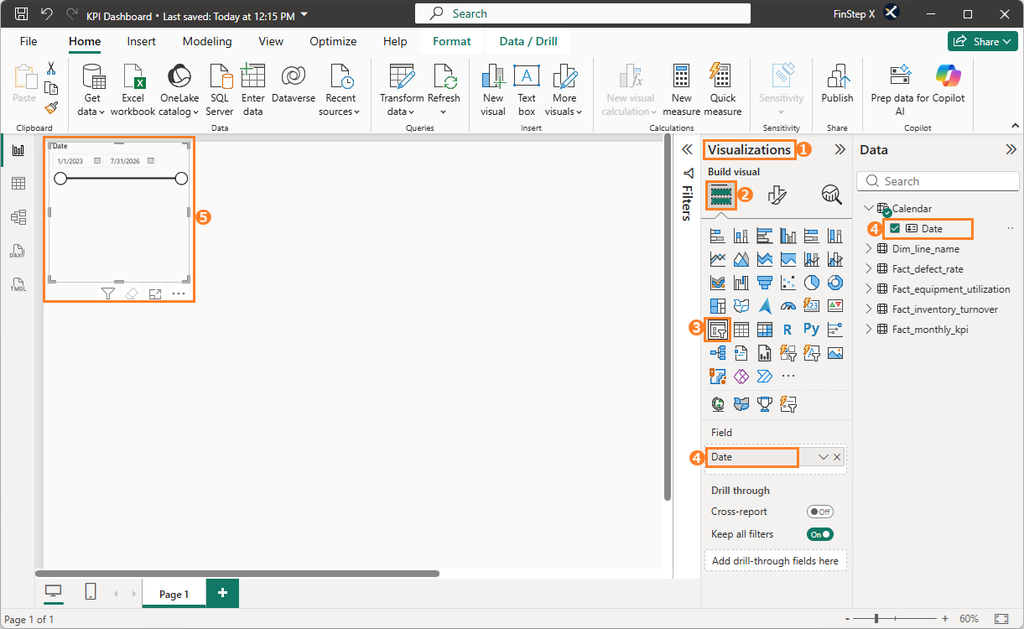
今回は、開始日と終了日を指定できる Between 形式の Slicer を使用します。ダッシュボードを開いたときに最新月の KPI が表示されるよう、スライサーの期間を 2026/07/01 ~ 2026/07/31 に設定しておきます。
日付を指定しない場合は、データが存在するすべての期間が対象になります。
Step 2:ラインを選択するボタンスライサーを配置する
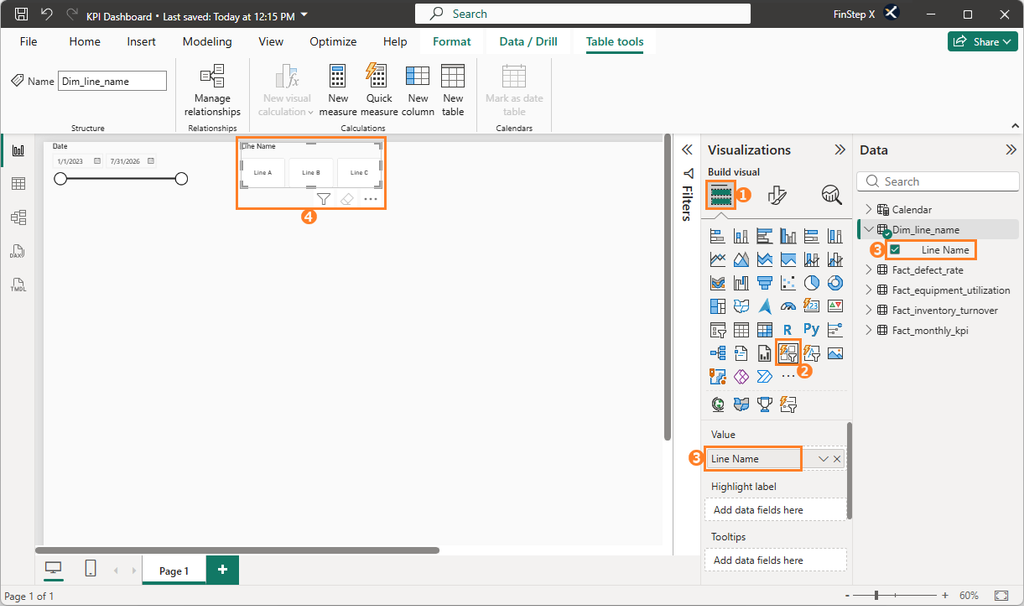
ライン別にKPIを確認できるように、Button Slicer を配置します。
「Report View」に「Button Slicer」を配置し、「Value」フィールドにDim_line_name テーブルの「Line Name」列をドラッグします。
Step 3:KPIのカードビジュアルを配置する
続いて、4つのKPIを表示するCard Visual(カードビジュアル)を配置します。
まず、Operating MarginのCard Visualから配置します。
日付スライサーの下に「Card」を置き、「Value」フィールドに、以下のメジャーを順番に追加します。
Operating Margin MeasureOperating Margin YoY TextOperating Margin Target Text
1つのカードに複数のフィールドを追加すると、フィールドごとにサブカードとして表示されます。サブカードの並べ方と書式の調整は、Vol.8で行います。
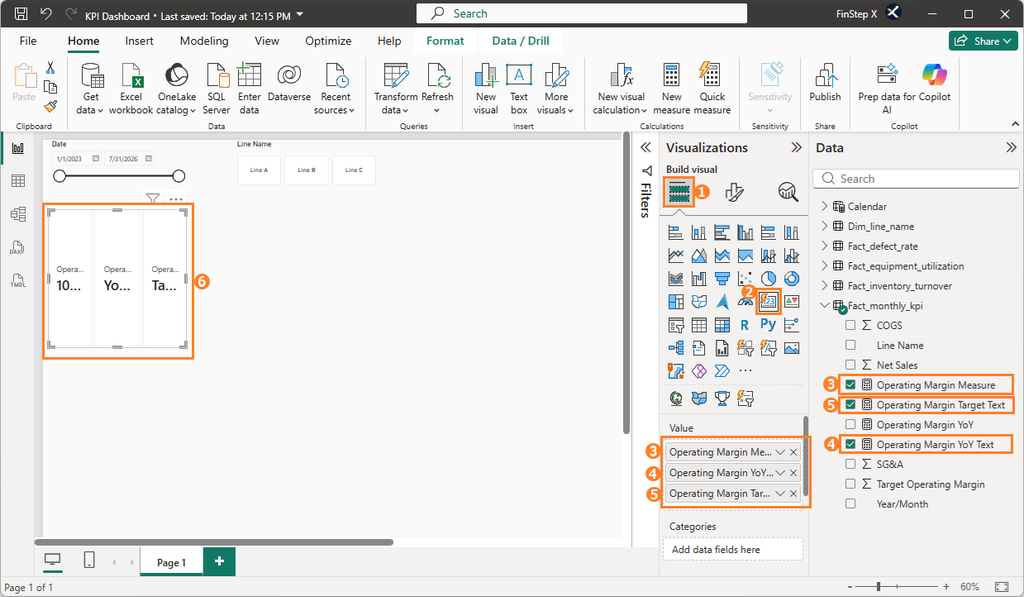
同じ手順で、残り3つのCard(Utilization Rate、Inventory Turnover、Defect Rate)にも、それぞれのMeasure・YoY Text・Target Textを設定します。
Step 4:Monthly KPIのコンボチャートを配置する
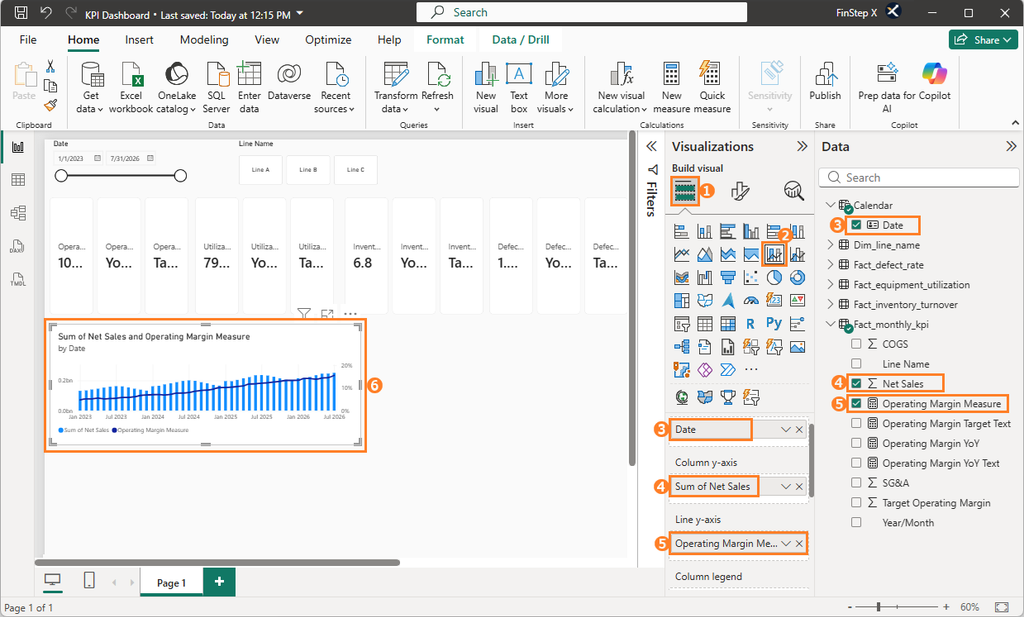
Net Sales(売上高)とOperating Margin(営業利益率)の推移を同じグラフで確認するため、Line and stacked column chart(コンボチャート)を配置します。
Report Viewにコンボチャートを配置し、各フィールドに以下のように設定します。
- x-axis(X軸):
Calendar[Date] - Column y-axis(棒グラフ y軸):
Fact_monthly_kpi[Net Sales] - Line y-axis(折れ線 y軸):
Fact_monthly_kpi[Operating Margin Measure]
Step 5:Utilization Rateのゲージチャートを配置する
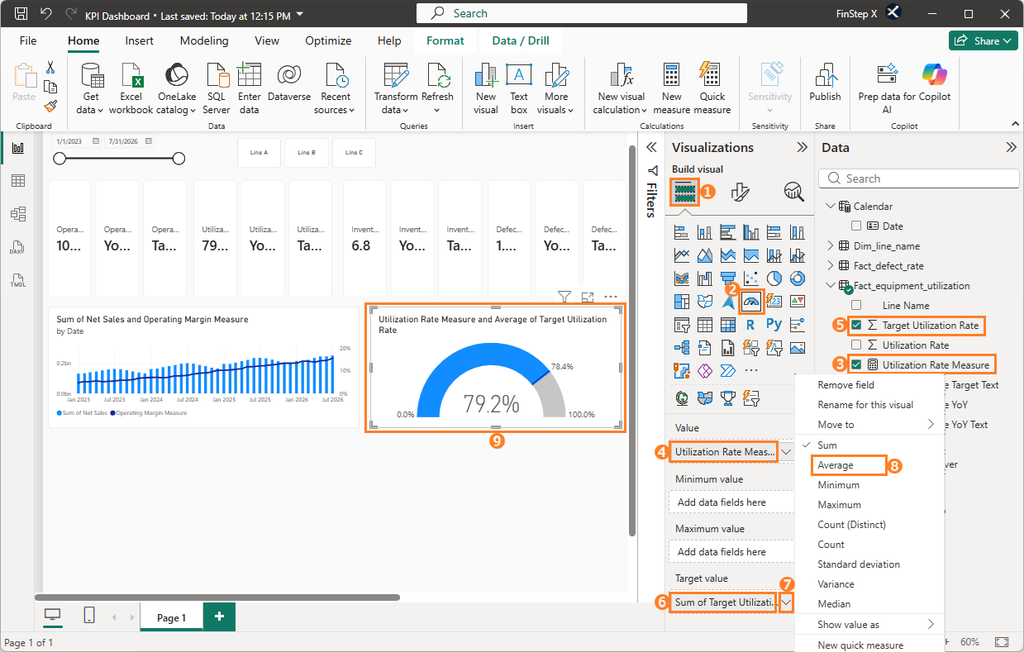
Utilization Rate(設備稼働率)の実績値と目標値を比較するため、Gauge Chart(ゲージチャート)を配置します。
「Report View」に「Gauge Chart」を配置し、「Value」と「Target Value」フィールドに以下のように設定します。
- Value(値):
Fact_equipment_utilization[Utilization Rate Measure] - Target Value(目標値):
Fact_equipment_utilization[Target Utilization Rate]
「Target Value」は初期設定の集計方法が「Sum(合計)」になっているため、右側にある下矢印をクリックし、「Average(平均)」に変更します。
Step 6:Inventory Turnoverの折れ線グラフを配置する
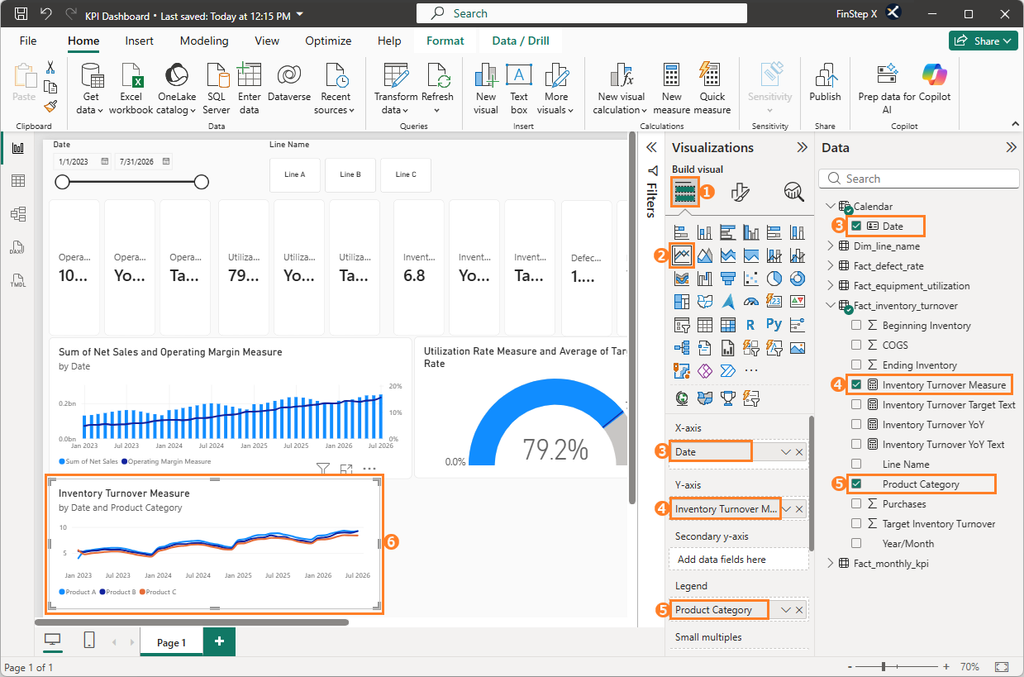
製品カテゴリー別のInventory Turnover(在庫回転率)を表示するLine Chart(折れ線グラフ)を配置します。
「Visualizations Pane(視覚化ペイン)」から「Line Chart」を選択し、「Report View」に配置します。各フィールドに、以下のように設定します。
- x-axis(x軸):
Calendar[Date] - y-axis(y軸):
Fact_inventory_turnover[Inventory Turnover Measure] - Legend(凡例):
Fact_inventory_turnover[Product Category]
Step 7:Defect Rateの折れ線グラフを配置する
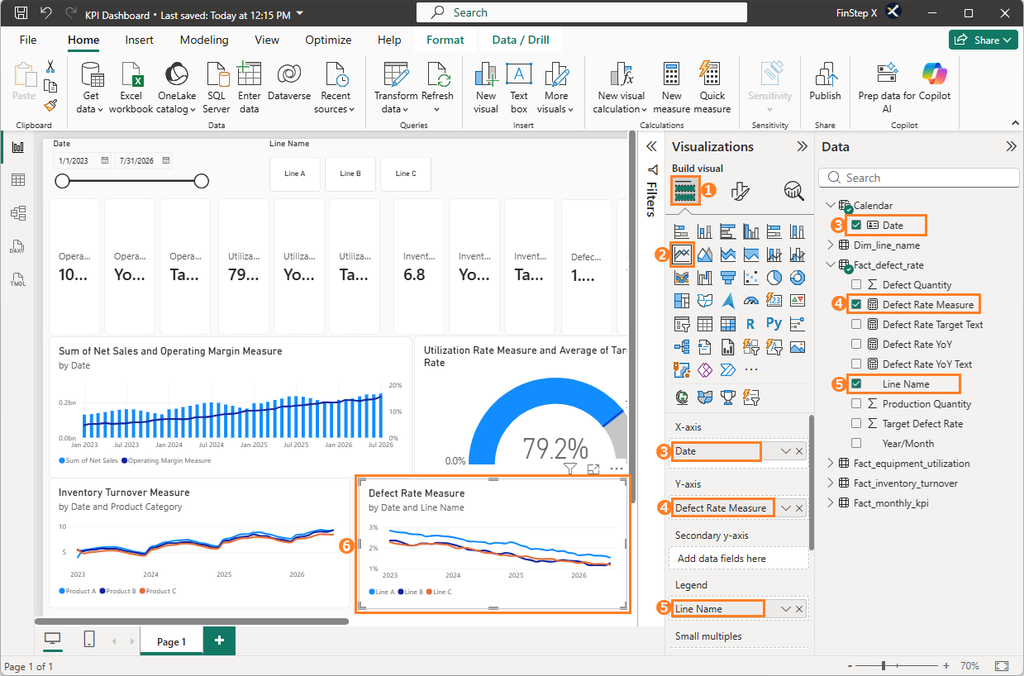
最後に、ライン別のDefect Rate(不良率)を表示するLine Chart(折れ線グラフ)を配置します。
折れ線グラフの各フィールドに以下のように設定します。
- x-axis(x軸):
Calendar[Date] - y-axis(y軸):
Fact_defect_rate[Defect Rate Measure] - Legend(凡例):
Fact_defect_rate[Line Name]
Step 8:日付スライサーの適用範囲を設定する
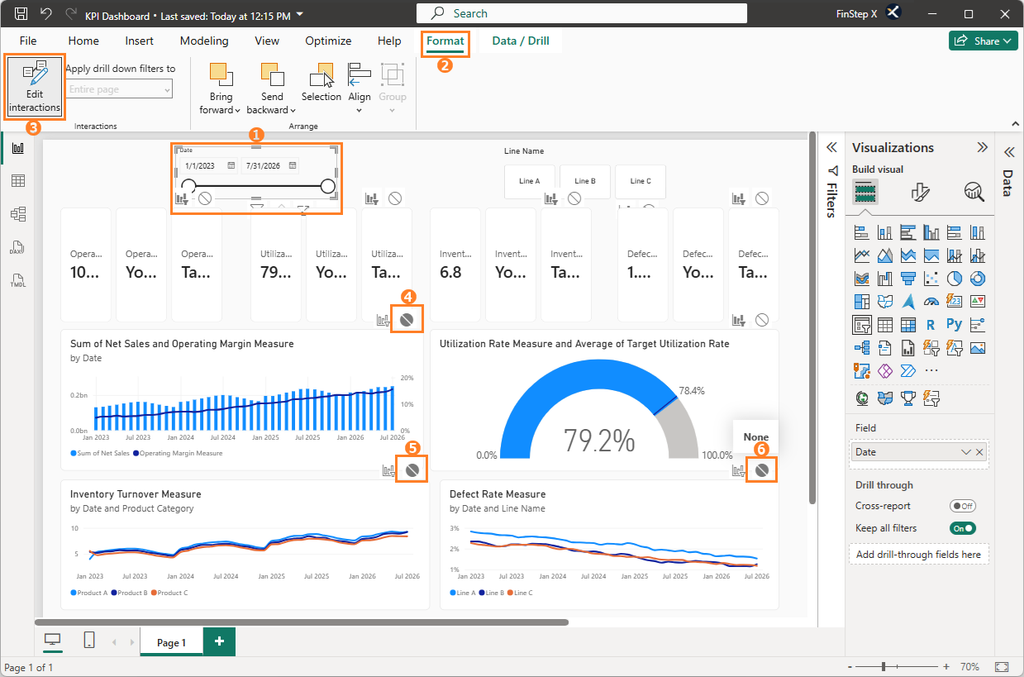
今回の ダッシュボードでは、コンボチャートと折れ線グラフは全期間の推移を確認するためのグラフとして使用します。一方、日付スライサーでは日単位で期間を指定できます。月次データは各月の1日の日付で保存されているため、1か月未満の期間を選択すると、グラフにデータが表示されなくなる場合があります。
日付スライサーの影響を受けないように、次の3つのグラフをスライサーの適用対象から除外します。
- コンボチャート
- Inventory Turnover の折れ線グラフ
- Defect Rate の折れ線グラフ
日付Slicerを選択した状態で、「Format(書式)」➜「Edit Interactions(視覚のやり取りを編集)」をクリックします。上記3つのグラフの右上に表示される「斜線付き〇(None)」アイコンをクリックします。
これで、日付スライサーを変更しても、3つのグラフは常に全期間を表示します。
Step 9:ファイルを保存する
すべてのVisualの配置と設定が完了したら、「Ctrl + S」でPower BIファイルを保存します。
これで、日付やラインを自由に絞り込みながら確認できる ダッシュボードの基本形が完成しました。
まとめ
今回は、次の6種類・10個のVisualを配置し、あわせて、Edit Interactionsを使用して日付スライサーの適用範囲を調整しました。
- スライサー、ボタンスライサー:日付とラインを絞り込む
- カード:KPIの現在値、前年同期比、目標達成状況を表示する
- コンボチャート:売上と利益率の推移を確認する
- ゲージチャート:設備稼働率の実績と目標との比較
- 折れ線グラフ:在庫回転率、不良率の推移を確認する
Power BI の大きな特長は、ユーザーがスライサーで条件を変更しながら、自由にデータを分析できることです。
今回の ダッシュボードでは、その基本的な機能を備えたレイアウトが完成しました。
よくあるご質問(FAQ)
1. スライサーはどう使い分けますか?
・日付を指定したい → 通常のSlicer
・選択肢から直感的に選びたい → Button Slicer
2. スライサーで選んだ内容が、一部のグラフに反映されません。
Edit Interactionsで除外されている可能性があります。
本シリーズでは、全期間の推移を表示する3つのグラフを、日付スライサーの適用範囲から意図的に除外しています(Step 8)。
3. カードに複数のフィールドを追加すると、どう表示されますか?
複数のフィールドを追加すると、それぞれがサブカードとして表示されます
Vol.8では、サブカードを縦に並べ、書式を整えます
4. ビジュアルに異なるテーブルの列を配置しても問題ないか?
問題ありません。
ただし、データモデルのリレーションが正しく設定されていることが前提です。
5. ビジュアルはどのように使い分けますか?
表示したい内容に応じて、適切なビジュアルを選びます。
・現在の値を確認する → Card
・時系列の推移を確認する → Line Chart
・実績と目標を比較する → Gauge Chart
・複数のKPIをまとめて確認する → Combo Chart
次回予告
次回のVol.8では、今回配置したVisualをより見やすくするために、Format(書式設定) や Layout(レイアウト)調整 を行います。