


財務DX / Power BI KPI ダッシュボード作成シリーズ(最終回)
はじめに
前回のVol.8では、これまで作成したダッシュボード(レポート)の見た目を整えました。しかし、このレポートはまだ自分のPCの中にあるだけで、ほかの人は見ることができません。
最終回の今回は、完成したレポートをPower BI Serviceに発行(Publish)し、経営層や現場メンバーが閲覧できる状態にします。あわせて、発行後のデータ更新方法と、閲覧者の権限設定についても解説します。
スクリーンショットについて
本シリーズでは、日本語版・英語版の記事で共通のスクリーンショットを使用するため、掲載しているPower BI Desktopのスクリーンショットは英語表示で統一しています。
本文ではメニュー名や操作内容を日本語でも併記しているため、日本語版Power BI Desktopをご利用の場合でも、そのまま読み進められます。
今回の作業の流れ
| ステップ | 内 容 |
|---|---|
| Step 1 | Power BI Serviceにサインインする |
| Step 2 | ワークスペースを作成する |
| Step 3 | Power BI Desktopからレポートを発行する |
| Step 4 | Power BI Serviceで発行された項目を確認する |
| Step 5 | データの更新方法を確認する |
| Step 6 | ユーザーを追加して権限を設定する |
| Step 7 | 配布前に確認する |
事前準備
Power BI Serviceにレポートを発行するには、組織アカウント(職場または学校のアカウント)が必要です。GmailやOutlook.comなどの個人用メールアドレスではサインインできません。
組織アカウントがない場合は、Microsoft 365の無料トライアルなどを利用して準備できます。利用条件や申込方法については、Microsoft公式サイトを参照してください。
また、レポートを発行、共有するには、Power BI Pro または Premium Per User(PPU)のライセンスも必要です。共有される側も、原則ProまたはPPUのライセンスが必要です。Power BI Proのライセンスについては、Microsoft公式サイトで確認してください。
本記事は、組織アカウントとPower BI Proライセンスを持っている前提で進めます。
Step 1:Power BI Serviceにサインインする
ブラウザでPower BI Serviceを開きます。
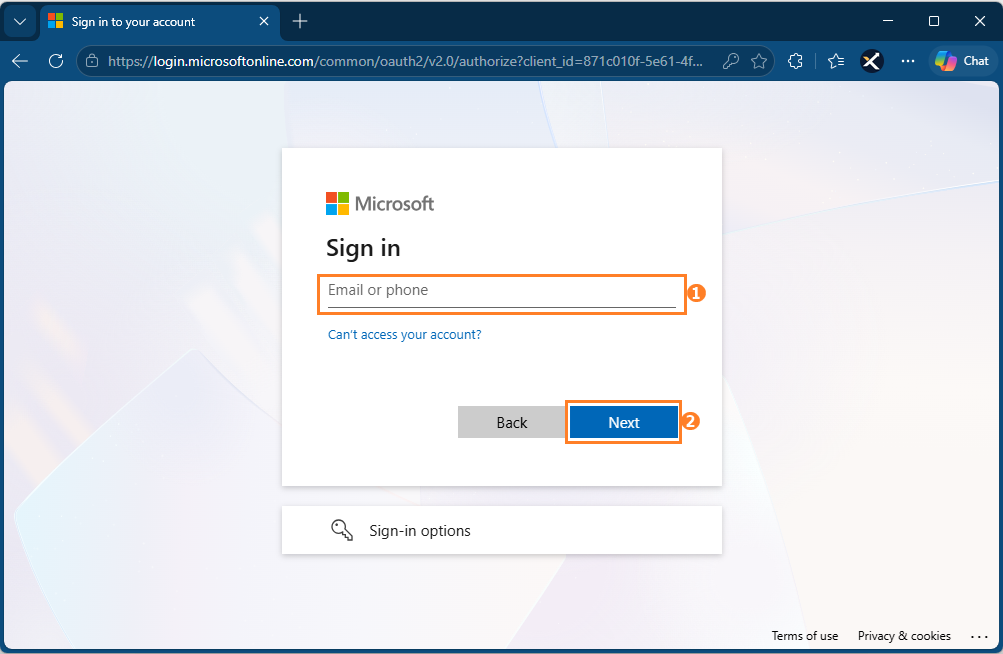
「Sign in(サインイン)」画面が表示されたら、「Email or phone(メールまたは電話)」欄に、組織アカウントのメールアドレスを入力し、「Next(次へ)」をクリックします。次の画面でパスワードを入力して、サインインを完了します。
サインインが完了すると、画面右上にアカウントのアイコンが表示されます。
Step 2:ワークスペースを作成する
Power BI Serviceでは、自分専用の「My workspace(マイ ワークスペース)」と、チームで利用する「Workspace(ワークスペース)」があります。
| ワークスペース | 使途 |
|---|---|
| My workspace (マイ ワークスペース) | 自分専用の作業スペースです。個人的な確認や下書きに利用できます。 |
| Workspace (ワークスペース) | チームやプロジェクト単位で、レポートやデータモデルを共有・管理するための作業スペースです。 |
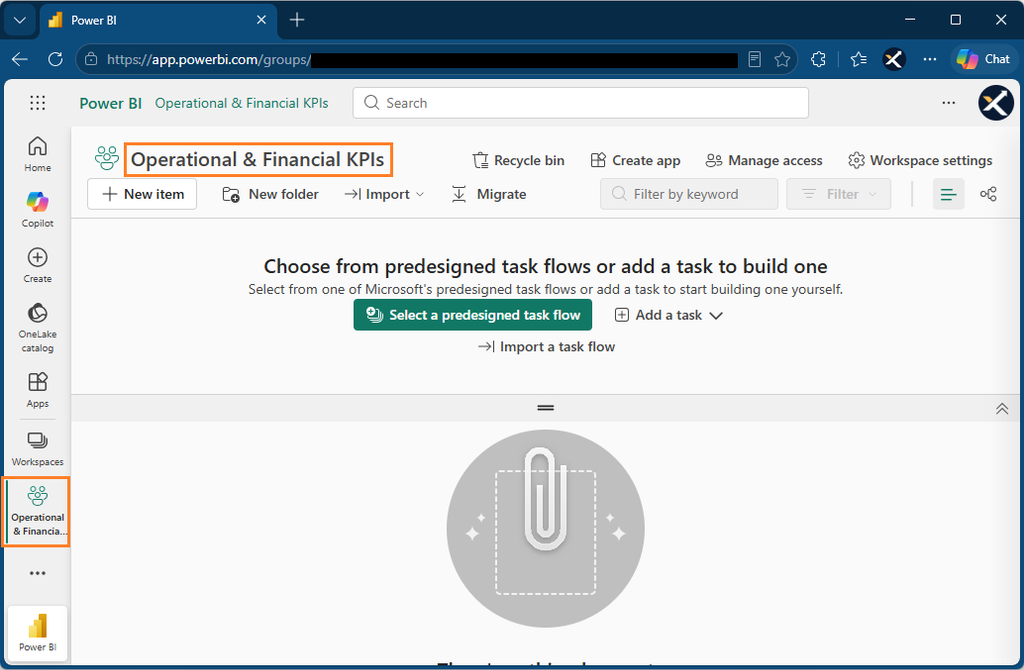
今回は、チームでレポートを共有・管理するため、「Operational & Financial KPIs」という名前で新しいワークスペースを作成します。
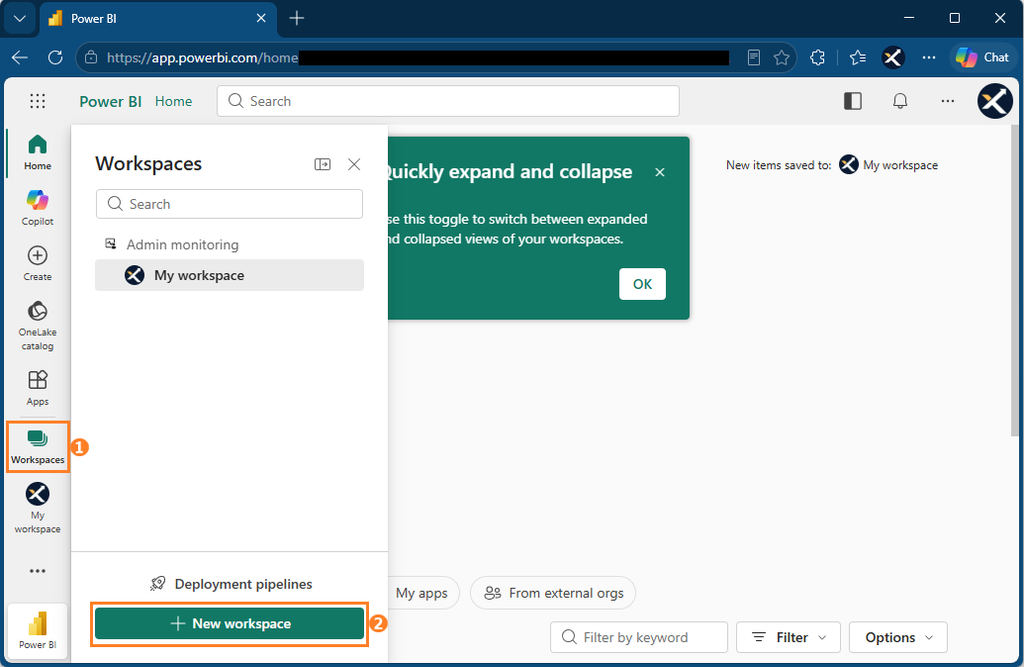
Power BI Serviceの画面左のメニューで、「Workspaces(ワークスペース)」➜「+ New workspace(+ 新しいワークスペース)」をクリックします。
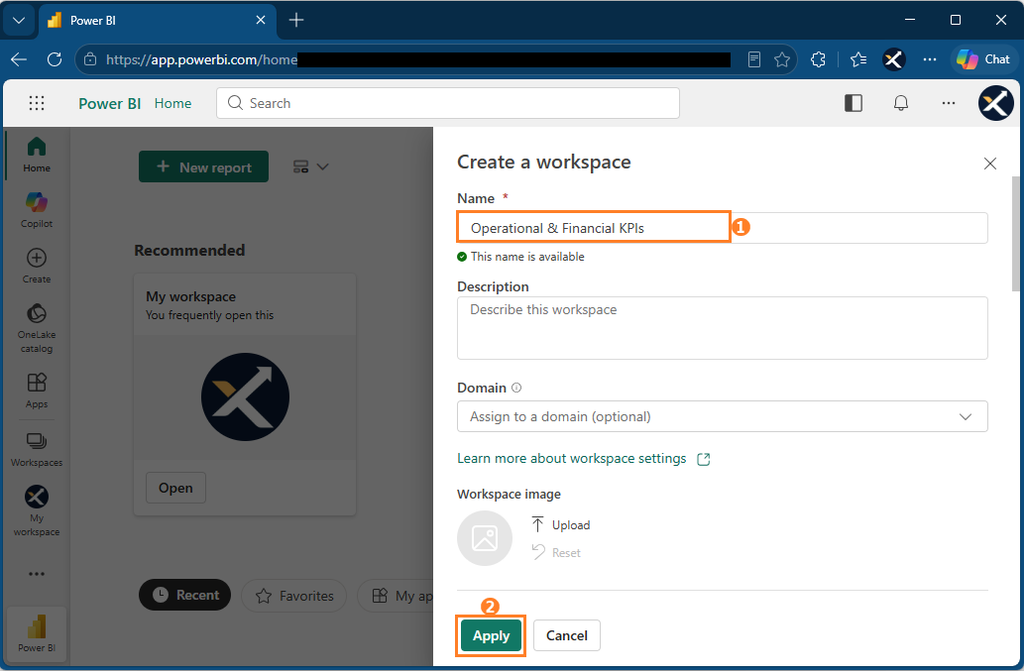
「Create a workspace(ワークスペースを作成する)」画面の「Name(名前)」欄に、「Operational & Financial KPIs」を入力し、「Apply(適用)」をクリックします。
Description(説明)やDomain(ドメイン)の入力は任意です。今回は空のままにします。
作成が完了すると、空のワークスペースの画面が開きます。ワークスペースを作成した人は、自動的にそのワークスペースの管理者になります。
Step 3:Power BI Desktopからレポートを発行する
Power BI Serviceでワークスペースを作成できたら、Power BI Desktopからレポートを発行(Publish)します。
Vol.8まで作成した「KPI Dashboard.pbix」をPower BI Desktopで開き、まだサインインが完了していない場合は、右上の「Sign in(サインイン)」から、同じ組織アカウントでサインインしてください。
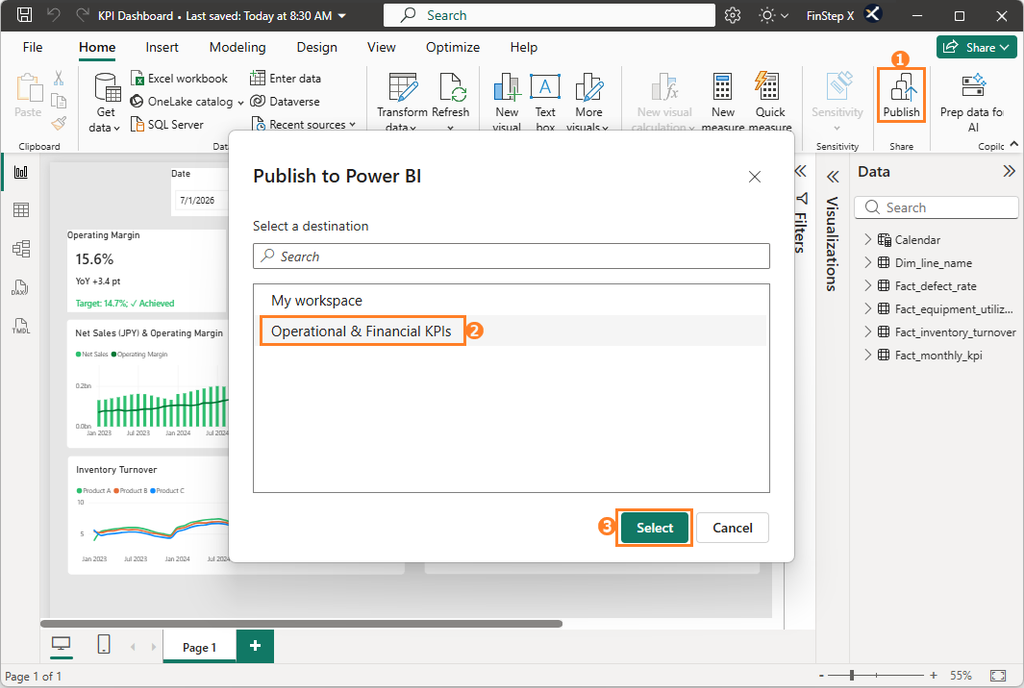
「Home(ホーム)」タブ ➜「Publish(発行)」をクリックします。ファイルが未保存の場合は、保存するよう求められます。
「Publish to Power BI(Power BIに発行する)」画面で、Step 2で作成した「Operational & Financial KPIs」をクリックし、「Select(選択)」をクリックします。「My workspace(マイワークスペース)」に発行すると、ほかの人と共有できませんので、必ず「Operational & Financial KPIs」を選んでください。
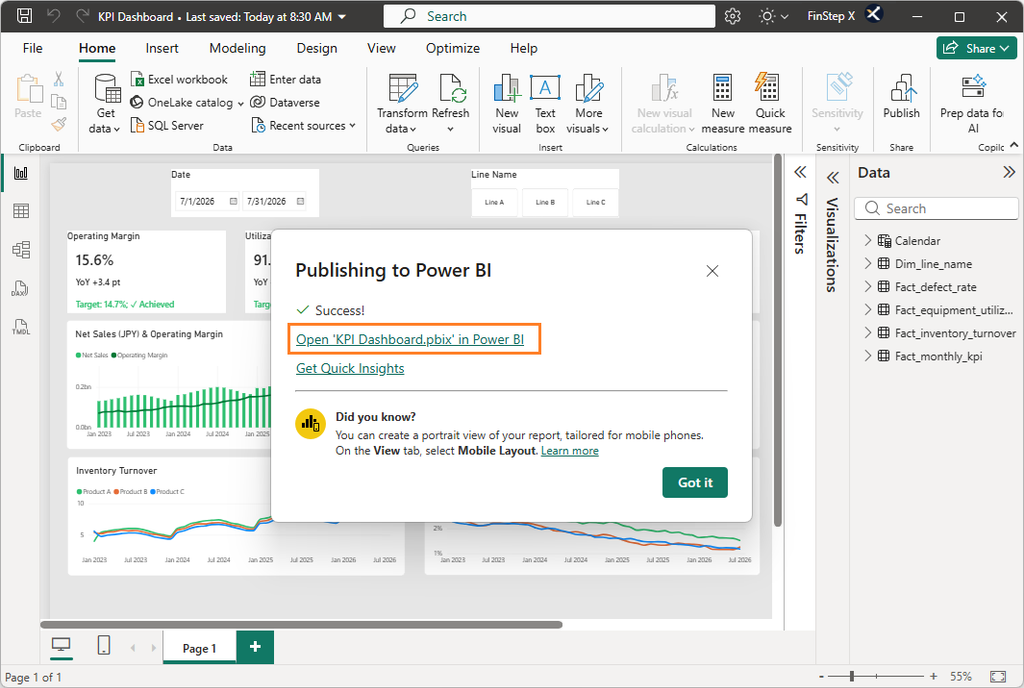
「Success!(成功!)」と表示されたら発行は完了です。
下の「Open ‘KPI Dashboard.pbix’ in Power BI(Power BIで’KPI Dashboard.pbix’を開く)」をクリックし、Power BI Serviceを開きます。
Power BI Serviceで開いたレポートで、スライサー、カード、グラフなどを操作し、Power BI Desktopと同じように動くことを確認してください。
Step 4:Power BI Serviceで発行された項目を確認する
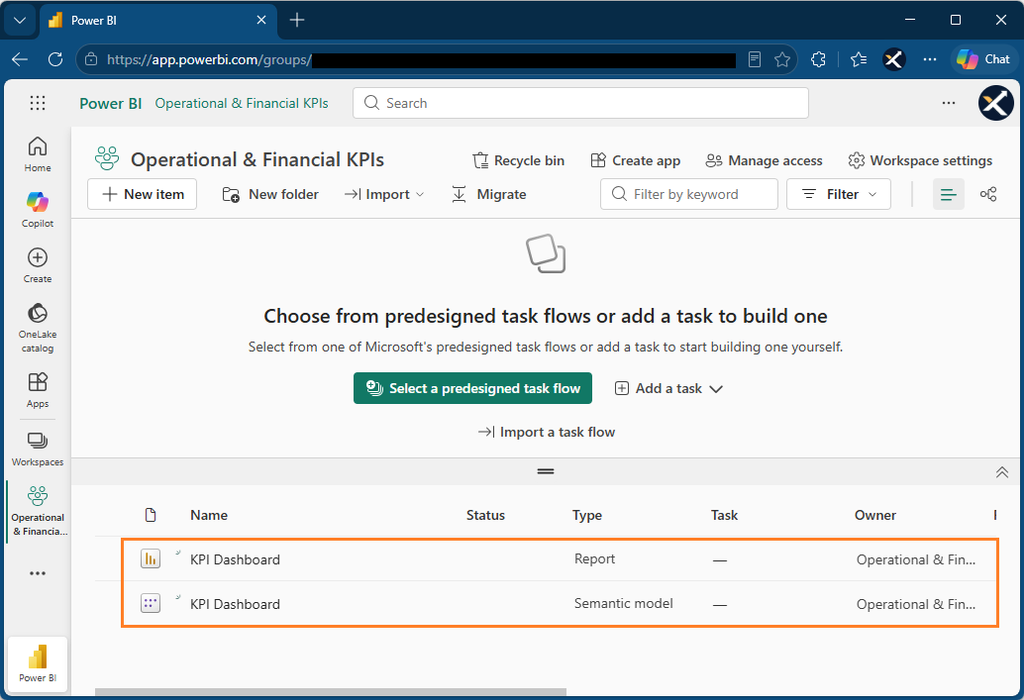
Power BI Serviceの画面左のメニューで、「Workspaces(ワークスペース)」を開き、Step 2で作成した「Operational & Financial KPIs」をクリックします。ワークスペース内の一覧に、発行した項目が表示されます。
Power BI Desktopからレポートを発行すると、通常、次の2つの項目が作成されます。「Type(タイプ)」列で種類を確認できます。
| Type | 内容 |
|---|---|
| Report(レポート) | Power BI Desktopで作成したカードやグラフなどのビジュアルを表示する画面です。 閲覧者が開くのはこちらです。 |
| Semantic model (セマンティックモデル) | テーブル、メジャー、テーブル間のリレーションシップなど、レポートのデータを管理するための仕組みです。データの更新設定も、ここで行います。 以前は「データセット(Dataset)」と呼ばれていました。 |
Step 5:データの更新方法を確認する
Power BI Desktopからレポートを発行した時点では、その時点のレポートとデータがPower BI Serviceに保存されます。その後、参照元のCSVファイルを更新しても、Power BI Service上のデータは自動的には更新されません。PC内のCSVファイルには、Power BI Serviceから直接アクセスできないためです。(「オンプレミス データ ゲートウェイ」を設定すれば更新できますが、本シリーズでは扱いません。)
今回は、Power BI Desktopからレポートを再発行する方法を説明します。毎月のデータ更新は、次の手順で行います。
- 参照元のCSVを、新しいデータに差し替えます。ファイル名と保存場所は変えないでください。(変えると更新が失敗します)
- Power BI Desktopで「KPI Dashboard.pbix」を開き、「Home(ホーム)」タブの「Refresh(更新)」をクリックします。
- データが正しく更新されたことを確認します。
- 日付スライサーの期間を、最新月(例:2026/08/01〜2026/08/31)に変更します。スライサーの選択状態も、発行したレポートに保存されます。
- 「Home(ホーム)」タブの「Publish(発行)」をクリックします。
- 発行先に「Operational & Financial KPIs」を選択し、「Select(選択)」をクリックします。
- 「Replace(置き換える)」の確認画面が表示されたら、内容を確認して置き換えます。
再発行すると、Power BI Service上のレポートも更新されます。通常、同じレポートを更新するため、共有先に案内したリンクをそのまま利用できます。Power BI Desktop上のグラフなどのデザインを修正したときも、手順5〜7で再発行してください。
Step 6:ユーザーを追加して権限を設定する
レポートをほかの人に共有するには、閲覧者にアクセス権限を設定する必要があります。ワークスペースにユーザーを追加するときは、そのユーザーのロール(役割)を指定します。
主なロールは次の4つです。
| ロール | 主な用途 |
|---|---|
| Viewer(閲覧者) | レポートを閲覧する |
| Contributor(共同作成者) | レポートなどのコンテンツを作成・編集する |
| Member(メンバー) | コンテンツの編集や共有など、より広い権限を持つ |
| Admin(管理者) | ワークスペース全体を管理する |
レポートを見るだけの人には、Viewerで十分です。必要以上の権限は付けないのが基本です。今回は「Test」というユーザーに「Viewer」権限を付ける方法を説明します。
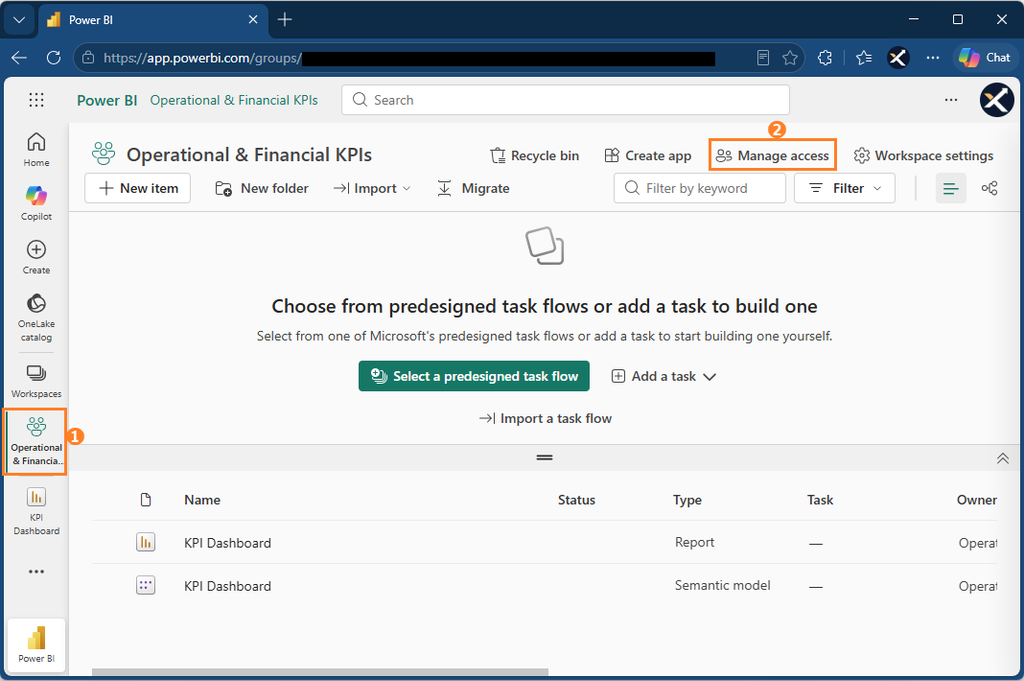
Power BI Serviceで作成したワークスペース「Operational & Financial KPIs」を開き、「Manage access(アクセスの管理)」をクリックします。
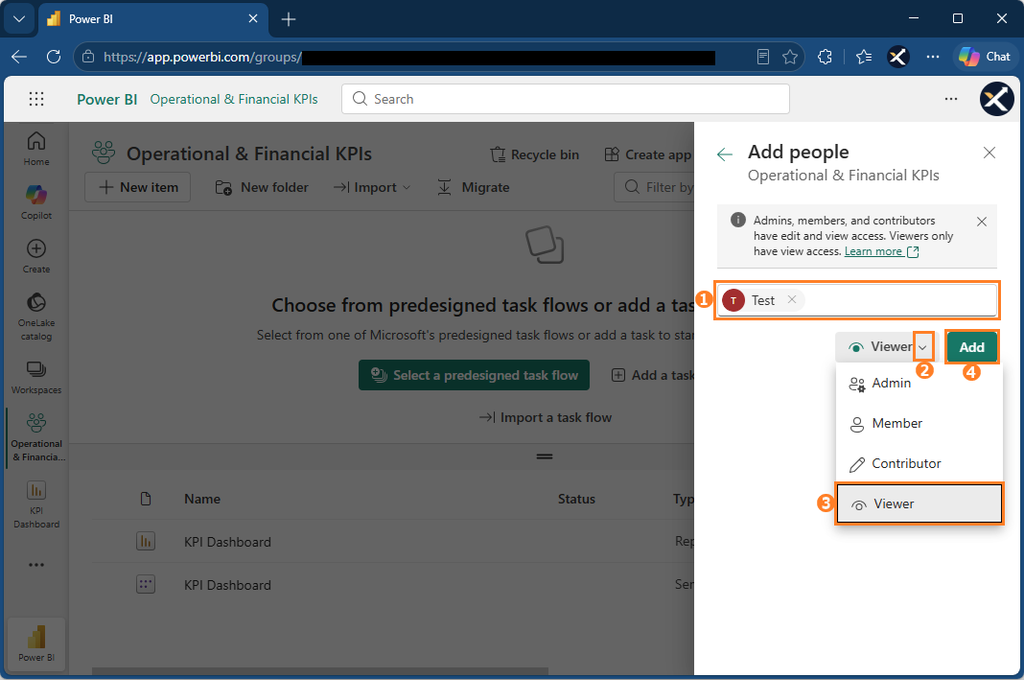
「Add people(人を追加する)」画面が開きます。追加するユーザーの名前またはメールアドレスを入力し、ロールのプルダウンから「Viewer」を選んで、「Add(追加)」をクリックします。
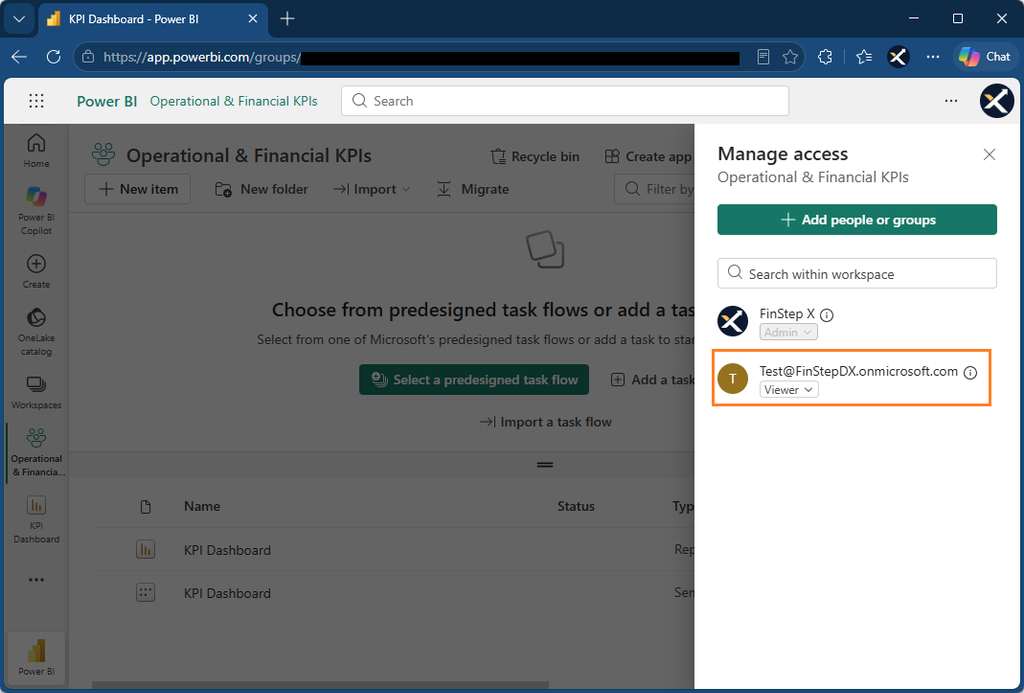
追加すると、Manage accessの一覧に、ユーザーとロールが表示されます。
Step 7:配布前に確認する
レポートを配布する前に、Viewerロールを付けた別のアカウント(または同僚)でレポートを開き、次の項目を確認します。作成者のアカウントで確認しただけでは、権限まわりの問題に気づけないことがあります。
| 確認項目 | 確認のしかた |
|---|---|
| レポートを開いたときに最新月のKPIが表示される | 日付スライサーが最新月(例:2026/07/01〜2026/07/31)に設定されていること |
| 日付スライサーで期間を変更できる | 期間を変えると、カードの数値が変わる |
| Line Nameスライサーの切り替えがカードとグラフに反映される | Line A、B、Cを切り替えて、表示が変わる |
| カードに現在値・前年同期比・目標達成状況が適切に表示される | 4つのカードで、達成(✓ Achieved)などの表示と色を確認する |
| 3つのグラフは、日付スライサーを動かしても全期間を表示している | Net Sales & Operating Margin、Inventory Turnover、Defect Rateのグラフを確認する |
| 最新月までのデータが反映されている | グラフの右端が最新月になっている |
| Viewerがレポートを編集できない | Viewerのアカウントで、編集のボタンが表示されないことを確認する |
| 必要な人だけがレポートを開ける | 「Manage access(アクセスの管理)」一覧に、見せたい人だけが追加されている |
| KPIの数値が正しい | Power BI Desktopの結果と照合し、売上、利益率、在庫回転率などが想定どおりに表示されていることを確認する |
確認が済んだら、共有先ユーザーをワークスペースに追加し(Step 6の手順)、レポートを開いた状態で、ブラウザのアドレスバーのURLをコピーして、チャットやメールで案内します。ワークスペースに追加されていない人は、リンクを受け取っても開けません。
まとめ
全9回のシリーズを通して、CSVの取り込みからレポートの共有までを一通り紹介しました。ここまでお読みいただき、ありがとうございました。
これまで進めた内容は、次のとおりです。
- Power BI ダッシュボードの完成イメージを確認する(Vol.1)
- Power BI Desktopをインストールする(Vol.2)
- Power Queryで5つのCSVを取り込む(Vol.3)
- Calendarテーブルを作り、スタースキーマでリレーションを設定する(Vol.4)
- SUM・AVERAGE・DIVIDEでKPIメジャーを作る(Vol.5)
- 前年同期比と目標達成状況をDAXで作成する(Vol.6)
- スライサー・カード・グラフを配置する(Vol.7)
- Power BI ダッシュボードの書式を整える(Vol.8)
- Power BI Serviceに発行し、権限を設定して共有する(Vol.9)
Power BIレポートを一度作成すれば、毎月の作業は、データの差し替え、更新、再発行、確認が中心になります。「今月の売上は?」「前年と比べてどうか?」「目標を達成しているか?」といった問いにも、Excelで集計し直す必要がなく、スライサーで条件を選ぶだけで答えられます。空いた時間は、利益率が下がった要因の分析や、予実差異の確認など、経営判断に役立つ業務に使えます。
ぜひ、自社のデータとKPIでも、同じ手順で作ってみてください。
よくあるご質問(FAQ)
1. レポートを共有するには、どんなライセンスが必要ですか?
通常、発行者と閲覧者ともPower BI ProまたはPPUのライセンスが必要です。
ワークスペースがPremium容量またはFabric容量に割り当てられている場合は、無料ライセンスのユーザーでも閲覧できることがあります。詳しくは、組織のPower BI管理者に確認してください。
2. 共有したのに、相手がレポートを開けません。
次の項目を確認してください。
1. 相手にワークスペースのロールが付与されているか
2. 相手に必要なPower BIライセンスがあるか
3. 相手が正しい組織アカウントでサインインしているか
それでも開けない場合は、組織のPower BI管理者に確認してください。
3. 権限は後から変更できますか?
変更できます。
ワークスペースの「Manage access(アクセスの管理)」から、ユーザーのロール変更やアクセス権の削除ができます。
4. Power BI Desktopでレポートを修正したら、共有先の表示はどうなりますか?
Power BI Desktopで修正した内容は、再発行するまでPower BI Service上のレポートには反映されません。修正後にレポートを再発行することで、Service上のレポートも更新されます。
5. CSVを差し替えたのに、Serviceのレポートが古いままです。
CSVの保存場所と接続方法に応じて、更新方法を確認してください。
今回のサンプルのようにPC上のCSVを使用している場合は、Power BI Desktopでデータを更新し、レポートを再発行する必要があります。