


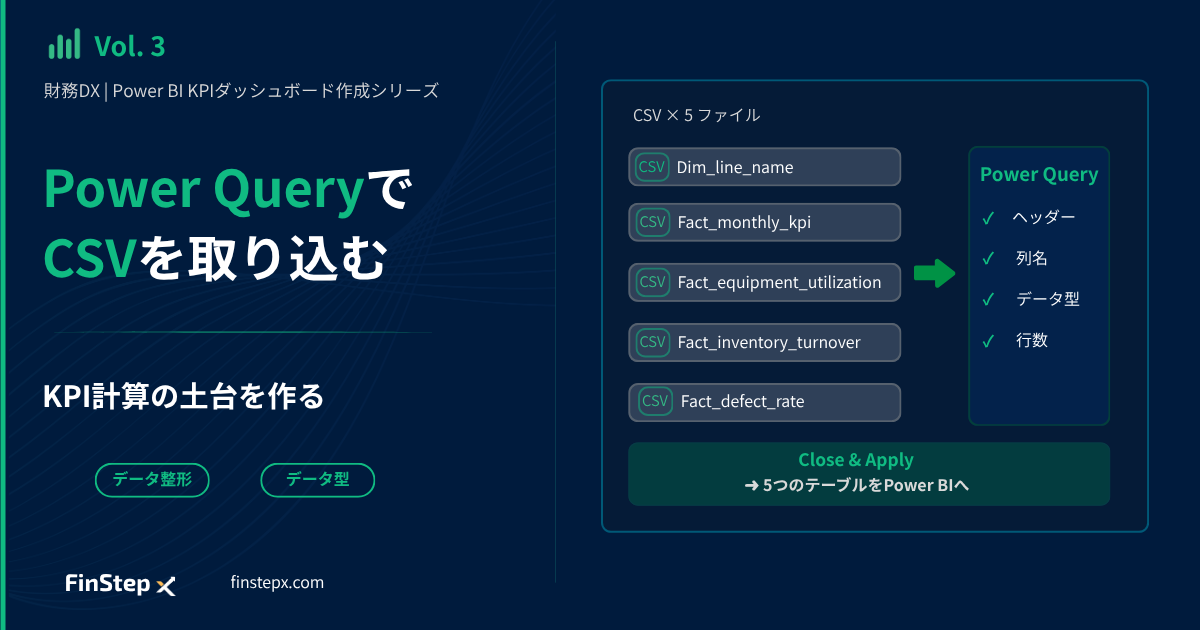
財務DX / Power BI KPI ダッシュボード作成シリーズ
はじめに
前回のVol.2では、Power BI Desktopのインストール方法と画面構成を確認しました。リボン、レポートキャンバス、データペインなど、基本的なパーツの役割はイメージできたのではないでしょうか。
今回は、Power BIにデータを取り込み、KPI計算に使えるデータの土台を整えます。
スクリーンショットについて
本シリーズでは、日本語版・英語版の記事で共通のスクリーンショットを使用するため、掲載しているPower BI Desktopのスクリーンショットは英語表示で統一しています。
本文ではメニュー名や操作内容を日本語でも併記しているため、日本語版Power BI Desktopをご利用の場合でも、そのまま読み進められます。
今回使用するサンプルデータ
実務では、分析に必要なデータが複数のファイルやデータベーステーブルに分かれていることが一般的です。このような実務をイメージして、今回は以下の5つのCSVファイルを用意しました。学習しやすいよう、構造はシンプルにしています。
サンプルデータをダウンロード する
| ファイル名 | 内容 | 列名 |
|---|---|---|
| Dim_line_name.csv | 生産ラインマスターデータ | LineName |
| Fact_monthly_kpi.csv | 売上・原価データ | Year/Month Line Name Net Sales COGS SG&A Target Operating Margin |
| Fact_equipment_utilization.csv | 設備稼働率データ | Year/Month Line Name Utilization Rate Target Utilization Rate |
| Fact_inventory_turnover.csv | 在庫回転率データ | Year/Month Line Name Product Category Beginning Inventory Purchases Ending Inventory COGS Target Inventory Turnover |
| Fact_defect_rate.csv | 不良率データ | Year/Month Line Name Production Quantity Defect Quantity Target Defect Rate |
Step 1:Power BIファイルを保存する
作業を開始する前に、まずPower BIファイルに名前を付けて保存します。
実務では、作業の最初にファイルを保存し、作業中も「Ctrl + S」でこまめに保存する習慣をつけておくと、途中で問題が起きた場合でも、それまでの作業内容を残すことができます。
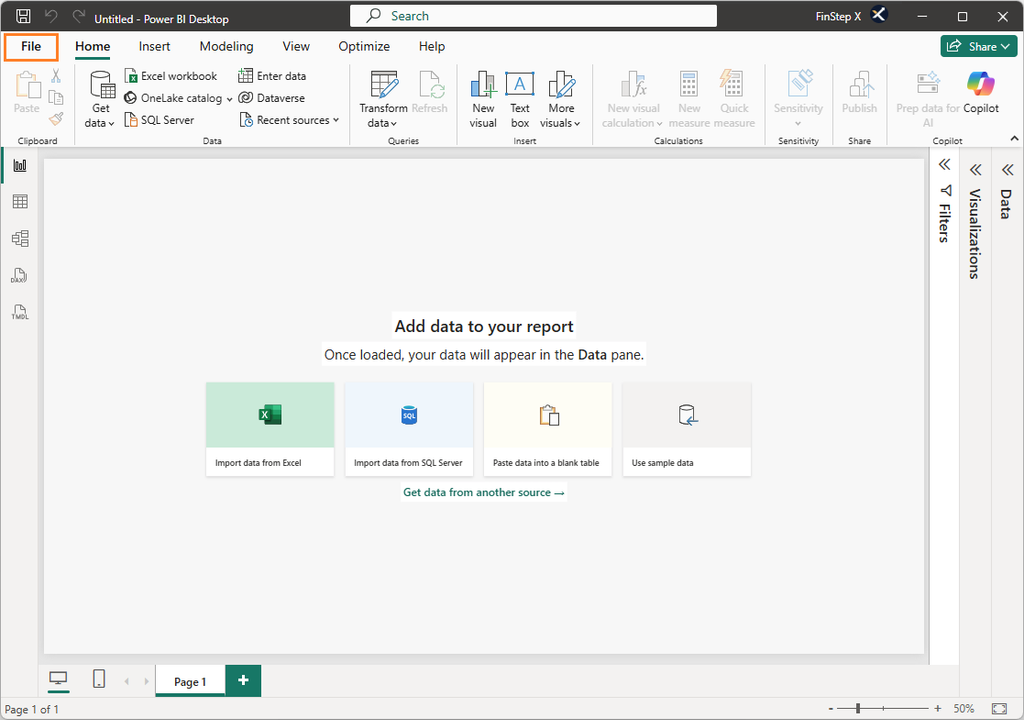
Vol.2で起動した「Blank Report(空白のレポート)」を開いた状態で、「File(ファイル)」をクリックします。
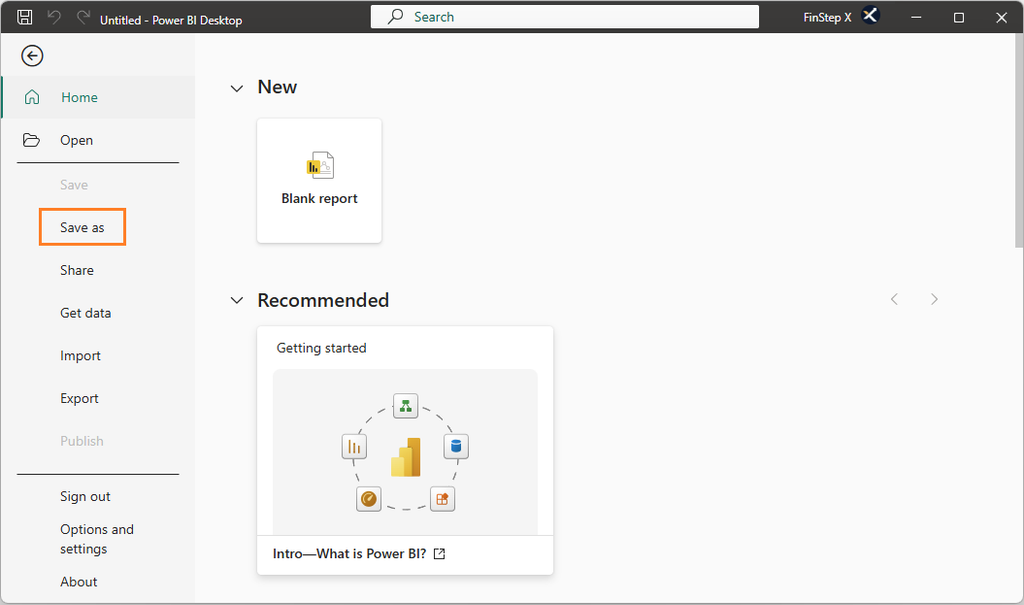
次の画面で「Save As(名前を付けて保存)」をクリックします。
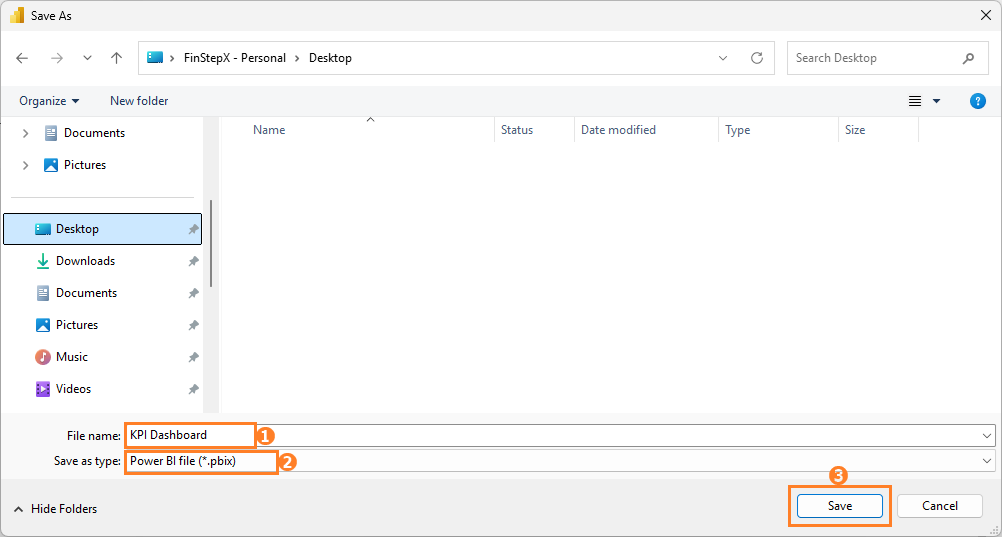
ファイル保存画面で、ファイル名を「KPI Dashboard」に設定し、ファイルの種類が「Power BI file (*.pbix)」になっていることを確認します。「Save(保存)」をクリックします。
Power BIファイルを保存(上書き保存)すると、画面上部にファイル名と保存時刻が表示されます。
Step 2:Power Queryで最初のCSVファイルを取り込む
まず、一つ目のサンプルファイルを取り込んでいきます。
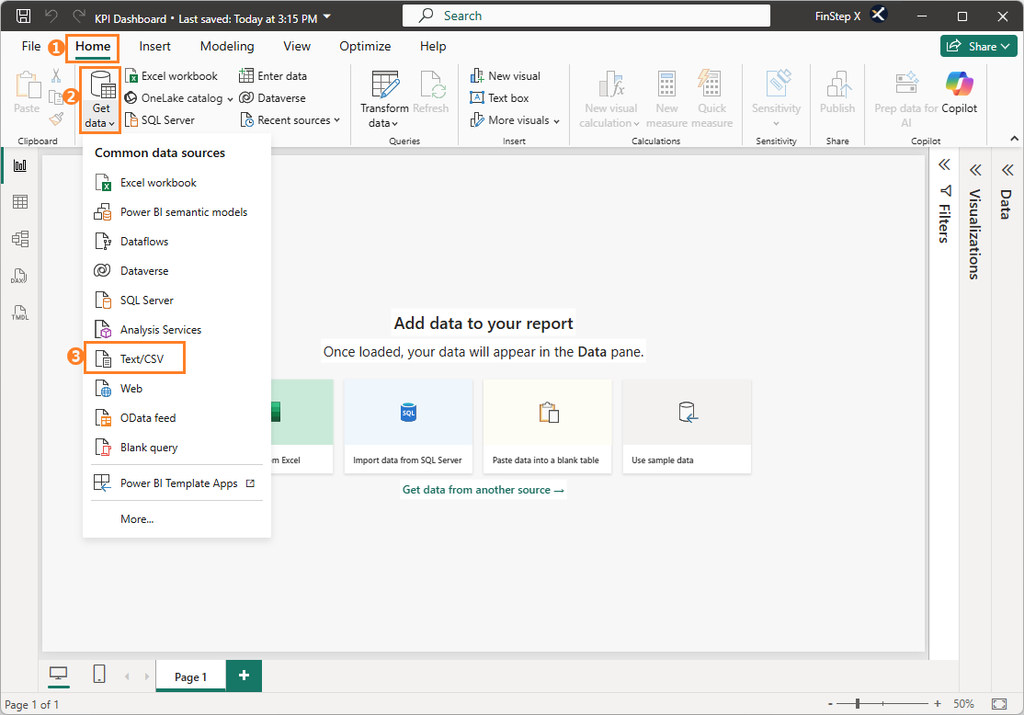
「Home(ホーム)」タブ ➜ 「Get data(データを取得)」 ➜ 「Text/CSV(テキスト/CSV)」を選択します。
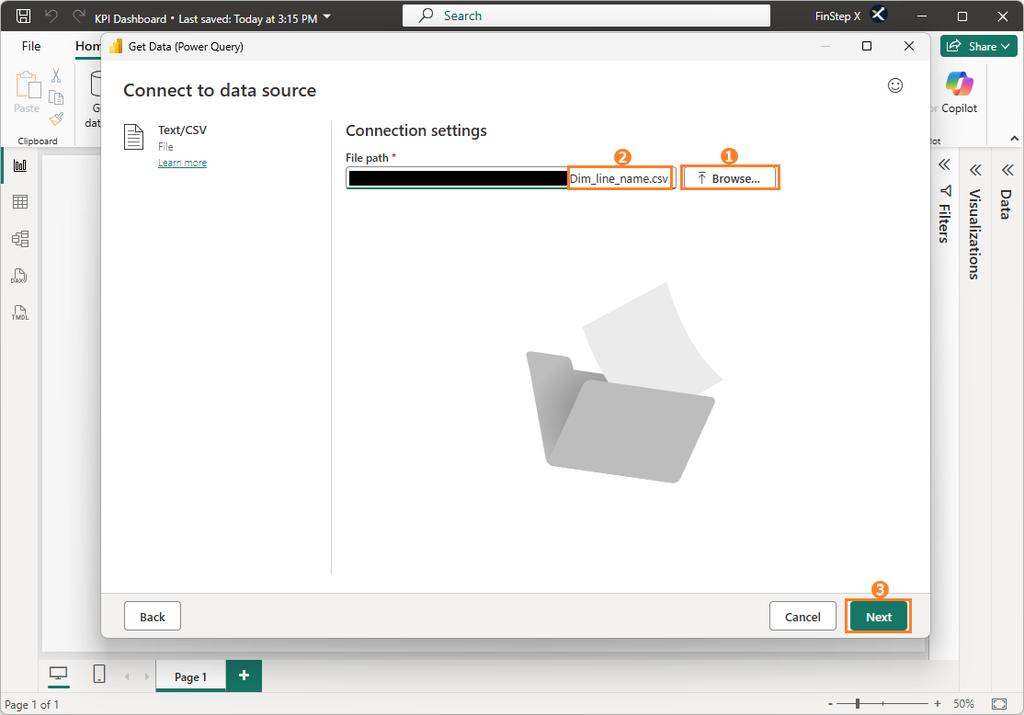
「Connect to data source(データ ソースへの接続)」画面で「Browse(参照)」をクリックし、対象のフォルダから一つ目のサンプルファイルDim_line_name.csvを選択して、「Open(開く)」をクリックします。「Next(次へ)」と進みます。
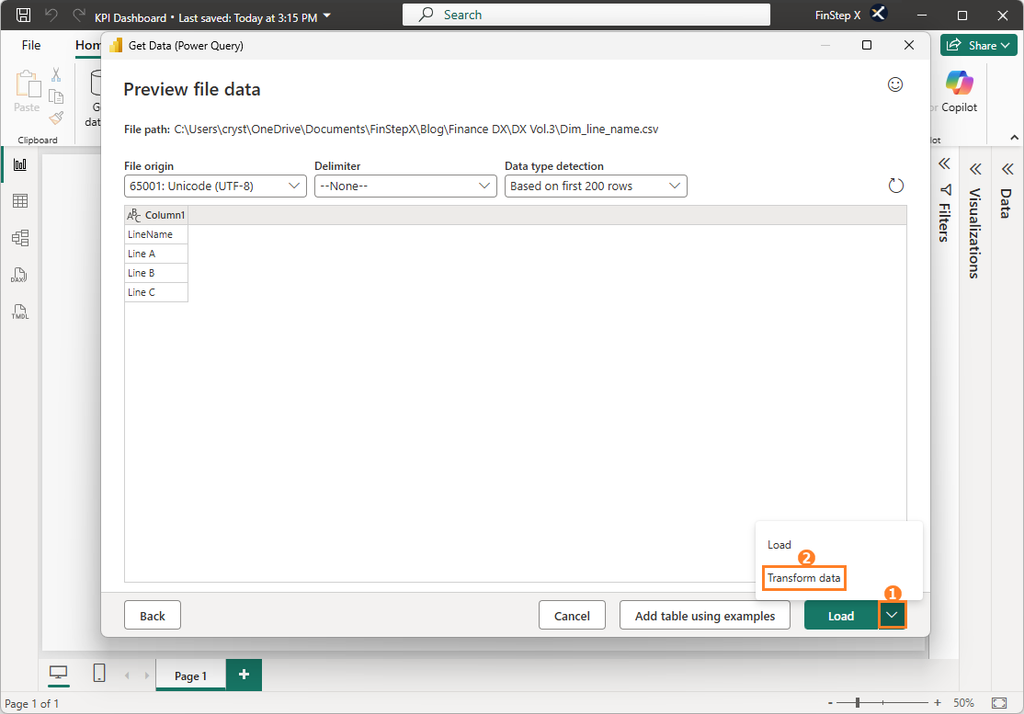
「Preview file data(ファイル データのプレビュー)」画面が表示されます。
1行目が列名として認識されていないため、データをそのまま読み込むのではなく、「Load(読み込み)」ボタン右側の下矢印をクリックし、「Transform data(データの変換)」を選択します。
Step 3:ヘッダーと列名を整える
Power Query Editorが開きます。画面の左側に「Queries(クエリ)」ペイン、右側に「Query Settings(クエリの設定)」ペイン、中央にデータの「Preview(プレビュー)」画面が表示されます。
1. 1行目をヘッダーに設定する
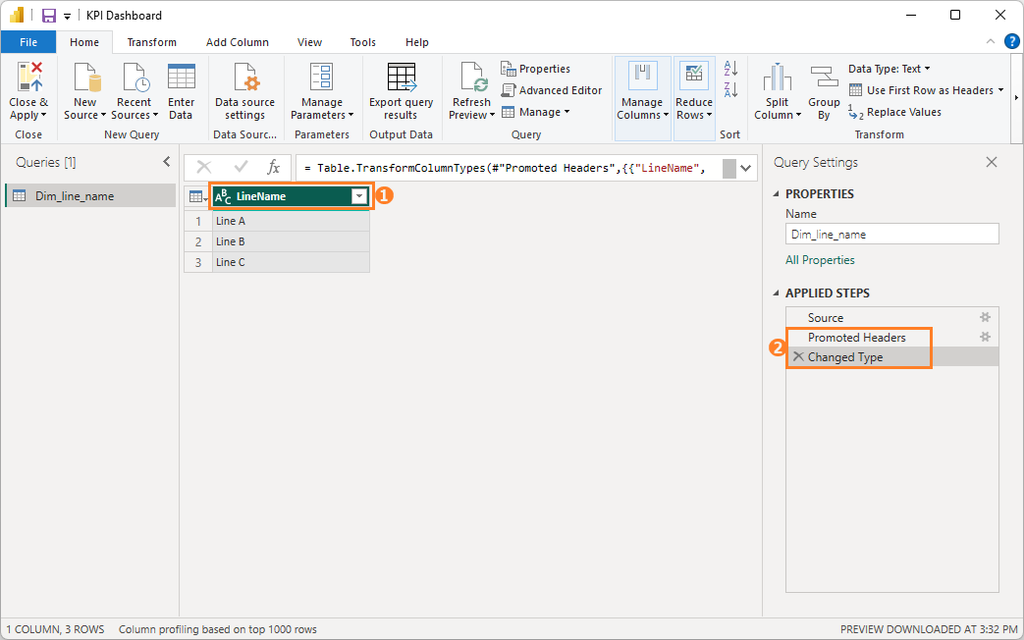
列を選択した状態で、「Home(ホーム)」タブの「Use First Row as Headers(1行目をヘッダーとして使用)」をクリックします。
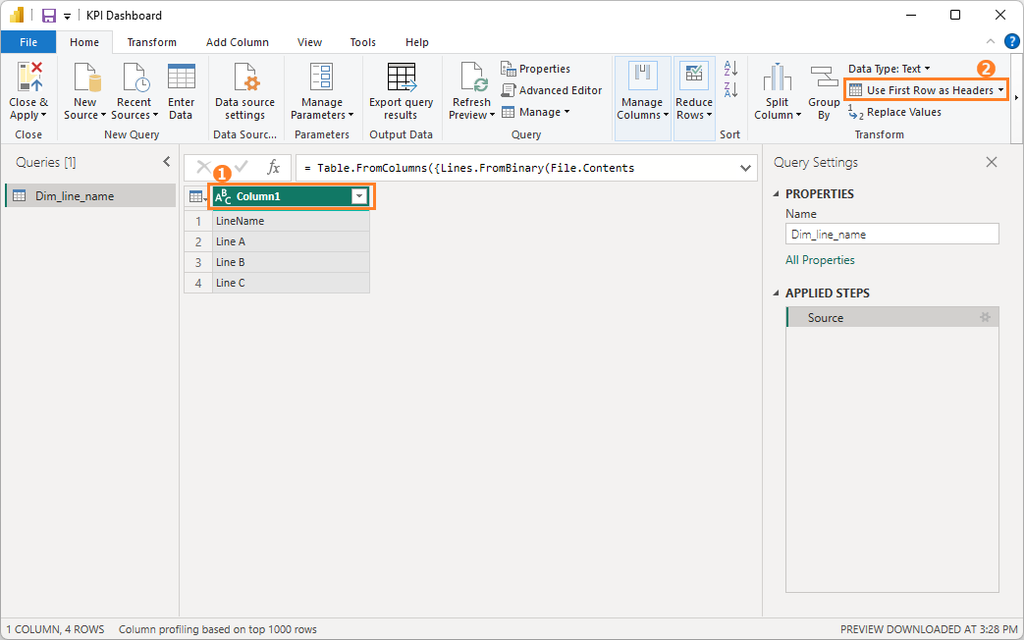
「LineName」は列名として設定されたことを確認できます。この変換処理は、画面右側の「Applied Steps(適用したステップ)」に記録されます。
Power Queryでは、このように行った変換処理がステップとして保存されるため、同じデータソースを更新した際にも、設定した処理が同じ順番で再実行されます。
2. 列名を変更する
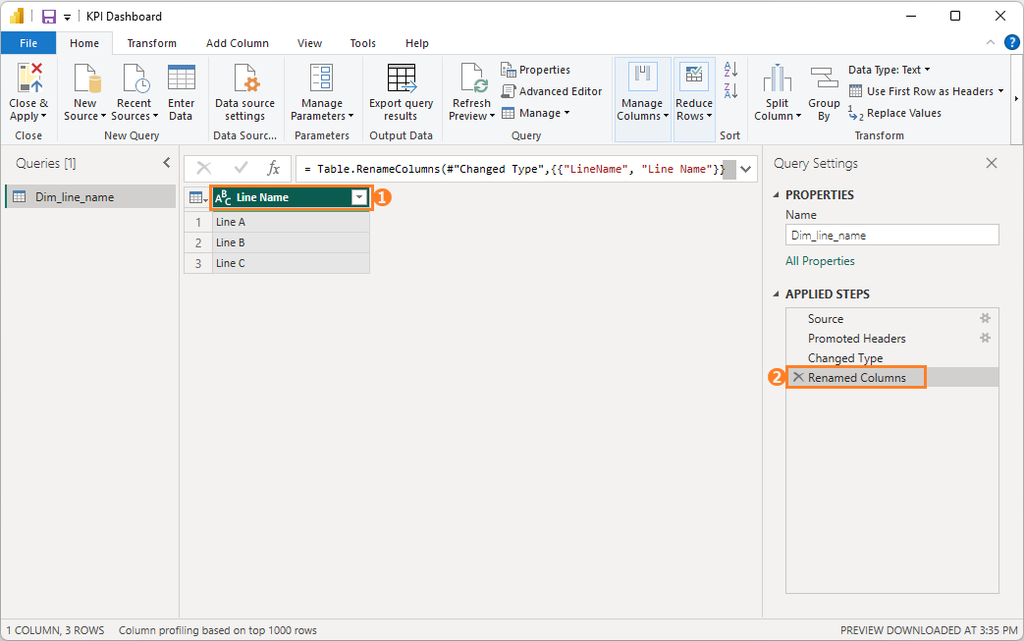
サンプルデータのほかのテーブルでは、生産ラインを表す列名を「Line Name」としているため、生産ラインマスターの列名も同じ表記に揃えます。
列名の「LineName」をダブルクリックし、間にスペースを追加し、列名が「Line Name」に変更されたことを確認します。列名変更処理も「Applied Steps(適用したステップ)」に記録されます。
Step 4:残り4つのCSVファイルを取り込む
続いて、残り4つのCSVファイルもPower Queryへ追加します。
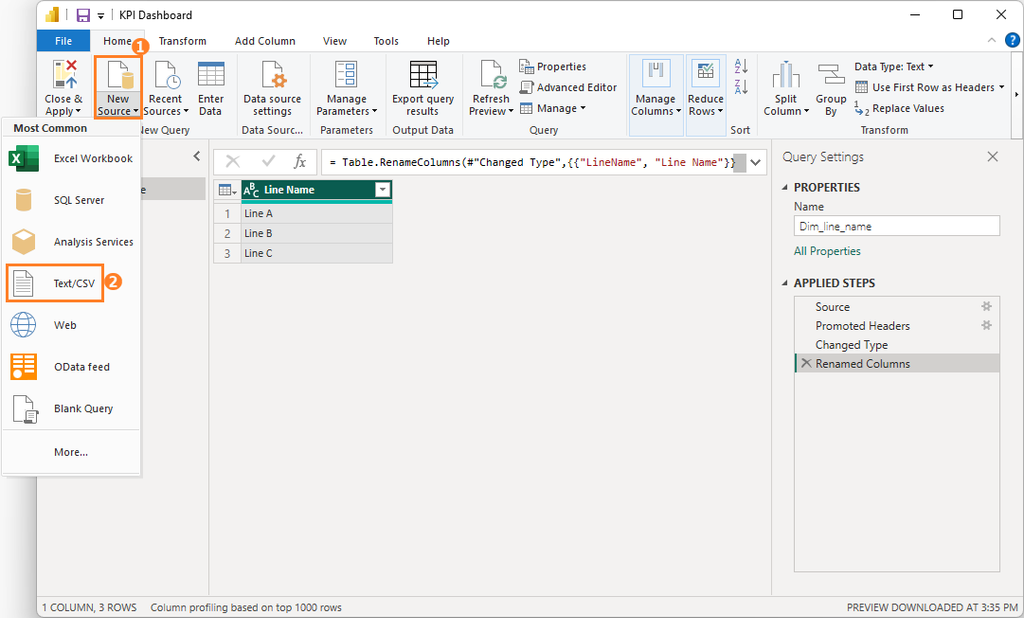
Power Query Editorの「Home(ホーム)」タブから「New Source(新しいソース)」 → 「Text/CSV(テキスト/CSV)」を選択し、以下のファイルを1つずつ読み込みます。
Fact_monthly_kpi.csvFact_equipment_utilization.csvFact_inventory_turnover.csvFact_defect_rate.csv
取り込んだ各ファイルについて、列名が意図した状態になっているか確認し、必要に応じて、Step3で示した手順でヘッダー設定や列名変更を行います。
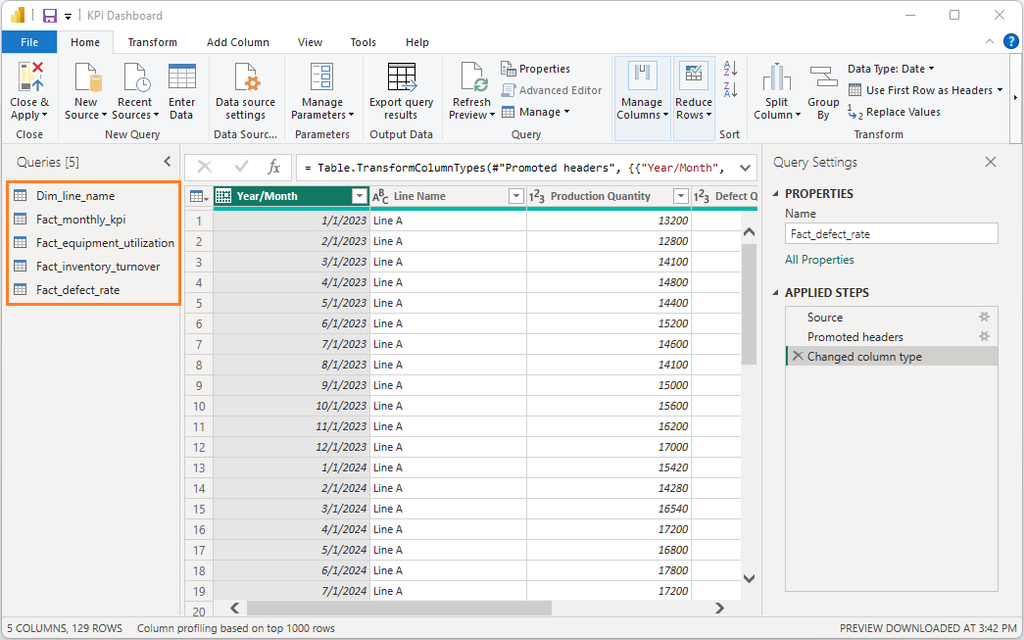
5つのファイルが取り込まれると、「Queries」ペインに5つのクエリが表示されます。
Step 5:取り込んだデータを確認する
データの取り込みが終わったら、取り込んだデータの行数とデータ型を確認します。
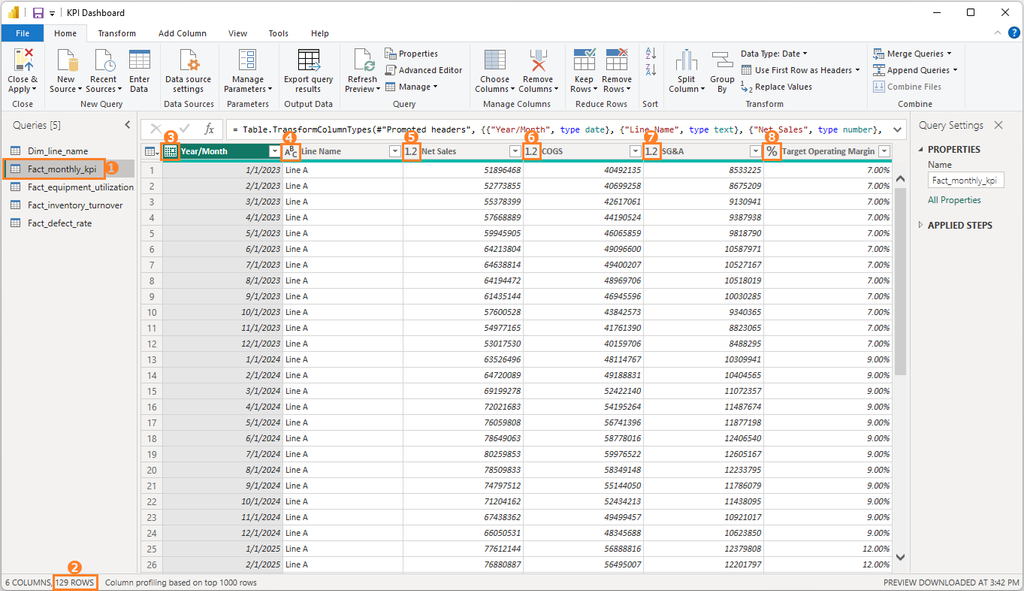
ここでは、Fact_monthly_kpi テーブルを例に確認方法を説明します。
1. 行数を確認する
行数確認は、データが途中で欠けていないかを確認する重要なステップです。
Power Query Editorの「Queries(クエリ)」ペインで、 Fact_monthly_kpi テーブルを選択します。画面左下に表示されている行数を確認します。今回のサンプルデータでは「129 ROWS(129行)」が正しい件数です。行数が想定と異なる場合は、フィルターや削除などの適用ステップを確認します。
2. データ型を確認する
データ型が誤っていると、後のDAX計算やリレーション設定で意図しない結果になりますので、事前に確認します。
以下はPower BIの主要なデータ型です。
- :Date(日付)
- ABC:Text(テキスト)
- 123:Whole Number(整数)
- 1.2:Decimal Number(10進数)
- %:Percentage(パーセンテージ)
各列の左側に表示されている「データ型アイコン」で、正しいデータ型になっていることを確認します。データ型が正しく設定されていない場合は、「データ型アイコン」をクリックして正しいデータ型を選択します。
Step 6:閉じて適用する
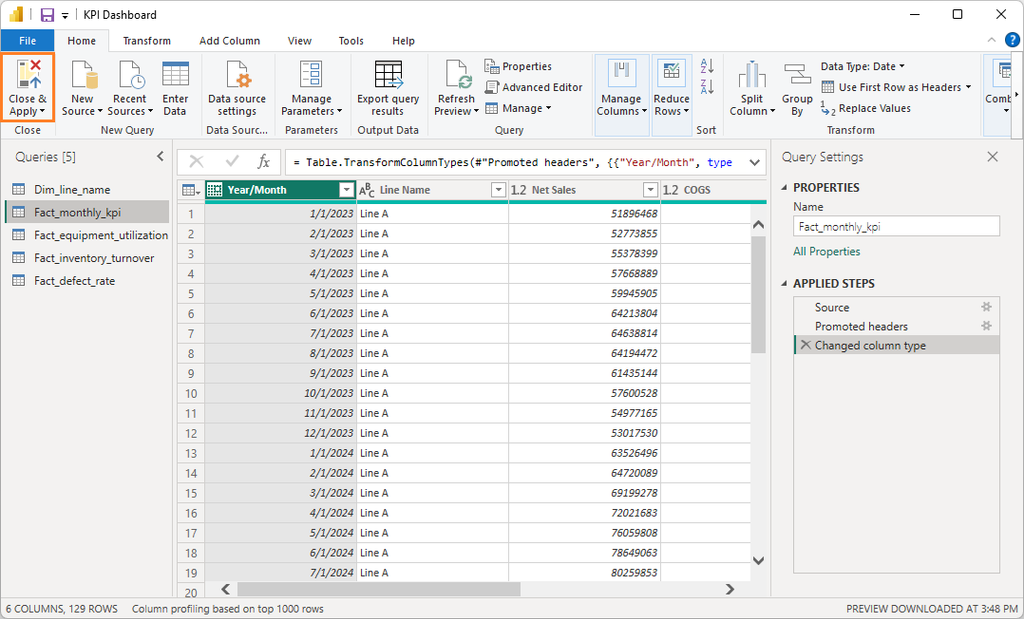
CSVファイルの取り込み、ヘッダー・列名の設定、行数・データ型の確認が終わったら、「Home(ホーム)」タブの「Close & Apply(閉じて適用)」 をクリックします。
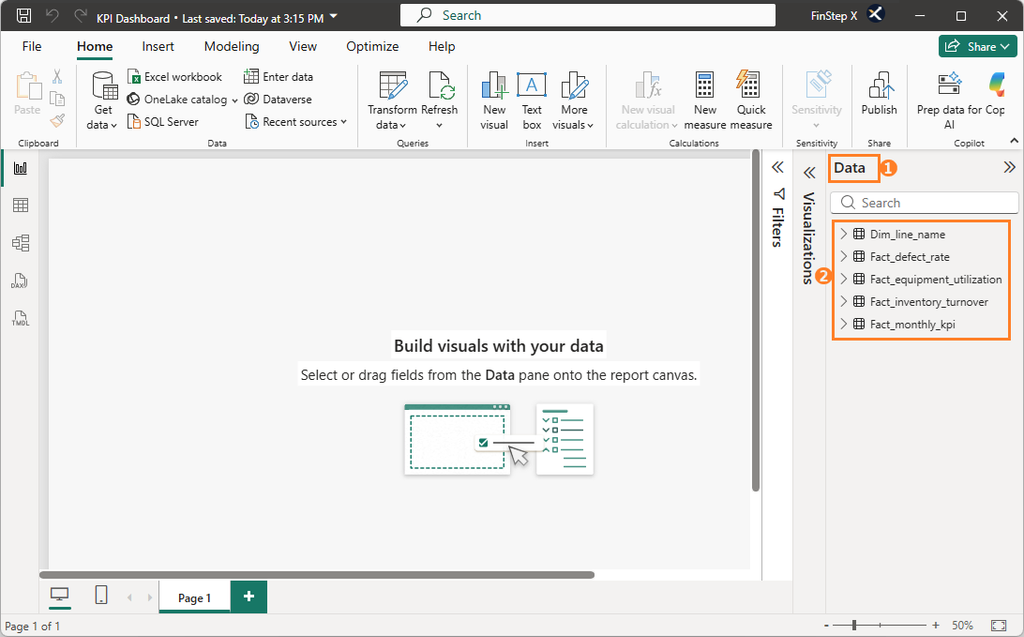
Power Query Editorが閉じ、Power BI Desktopの「Data(データ)」ペインに、5つのテーブルが表示されます。
これでデータの取り込みが完了し、変換処理はPower BIに反映された状態になります。
Step 7:ファイルを上書き保存する
ここまでの作業が完了したら、「Ctrl + S」でPower BIファイルを上書き保存します。
次回以降は、この「KPI Dashboard.pbix」ファイルを使って、レポート作成を進めていきます。
まとめ
今回は、Power Queryで5つのCSVファイルを取り込み、ヘッダー・列名・行数・データ型を整えました。
今回行った作業は以下のとおりです。
- Power BIファイルの保存
- CSVファイルの取り込み
- ヘッダーと列名の設定と変更
- データの行数、データ型の確認
- Power BIへの適用
次回は、今回取り込んだテーブルを使って、Calendarテーブルの作成とテーブル間のリレーションシップ設定を行います。
よくあるご質問(FAQ)
1. マスターテーブルの前につける「Dim」にはどのような意味がありますか?
「Dim」は Dimension(ディメンション)の略で、分類・属性情報を持つマスターテーブルを表します。
「Fact」は、売上・原価・稼働率など、実績データを持つテーブルです。
Power BIで必須の命名規則ではありませんが、役割が分かりやすくなるため、実務でもよく使われます。
2. CSVファイルをPower BIに取り込むとき、「Load」ではなく「Transform data」を選ぶのはなぜですか?
「Load」はデータをそのまま読み込みます。
「Transform data」はPower Queryで整形してから読み込むため、実務ではこちらが基本です。
3. Power Queryで複数のCSVファイルを一度に取り込むことはできますか?
同じ構造のファイルであれば、「Folder」コネクタでまとめて取り込めます。
今回の5つのCSVは構造が異なるため、1ファイルずつ取り込んでいます。
4. Power BIのデータ型はなぜ重要ですか?
データ型は、データ取り込み後の計算やリレーション設定に影響します。
日付型は時系列分析、数値型はDAX計算に必須です。
5.「Year/Month」列はなぜ日付型に設定しますか?
後の工程でCalendarテーブルとリレーションシップを設定するためです。リレーションシップを設定する列は、同じデータ型(日付型)でないと接続できません。
次回予告
次回のVol.4では、Calendarテーブルを作成し、テーブル間のリレーションを整えて、Power BIのデータモデルを構築します。