


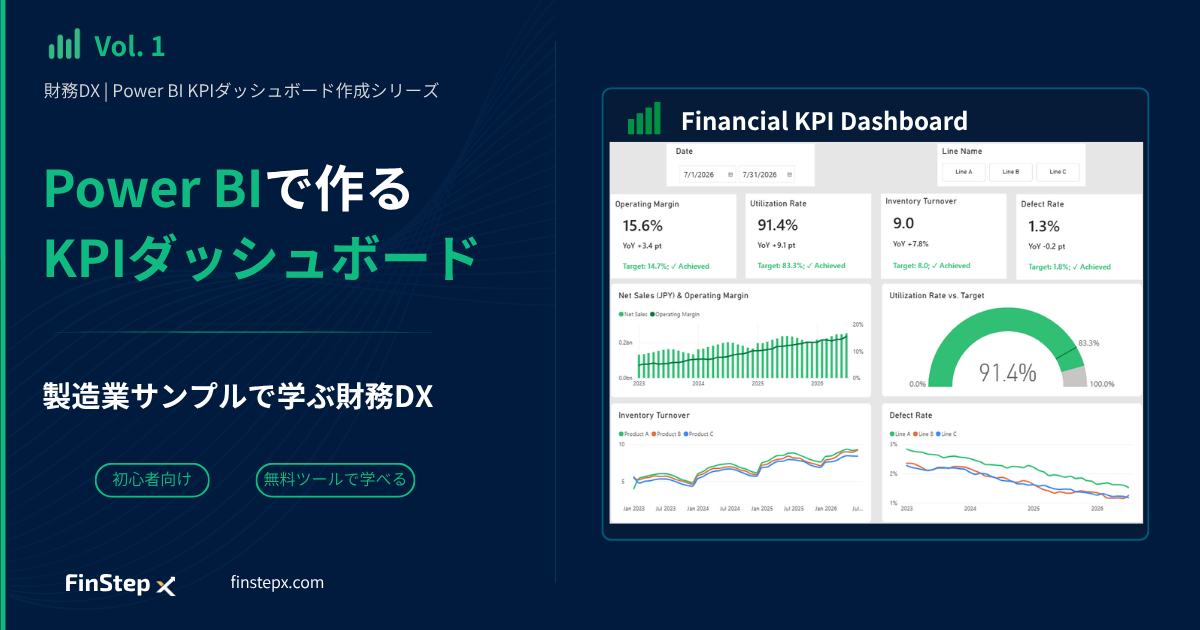
財務DX / Power BI KPI ダッシュボード作成シリーズ
はじめに
財務・経営管理の現場では、毎月、レポート作成に多くの時間がかかっています。
データ収集、Excelでの集計、グラフ更新、経営会議資料の作成など、例えば毎月8~13時間かかっている場合、年間では約96~156時間を集計作業に費やしている計算になります。
| 作業内容 | 目安時間 / 月 |
|---|---|
| データ収集・エクスポート | 1〜2時間 |
| Excelでの集計・加工 | 2〜3時間 |
| グラフ・表の更新 | 1〜2時間 |
| 確認・修正対応 | 2〜3時間 |
| 経営会議資料作成 | 2〜3時間 |
| 合計 | 8〜13時間(年間約96~156時間) |
この一連の作業をPower BIで仕組み化できれば、数字の分析や経営判断の支援により多くの時間を使えるようになります。
このシリーズでは、製造業を想定したサンプルデータを使い、Power Queryでデータを整え、Power BIでKPIを計算し、ダッシュボードとして可視化するところまでを順番に進めていきます。
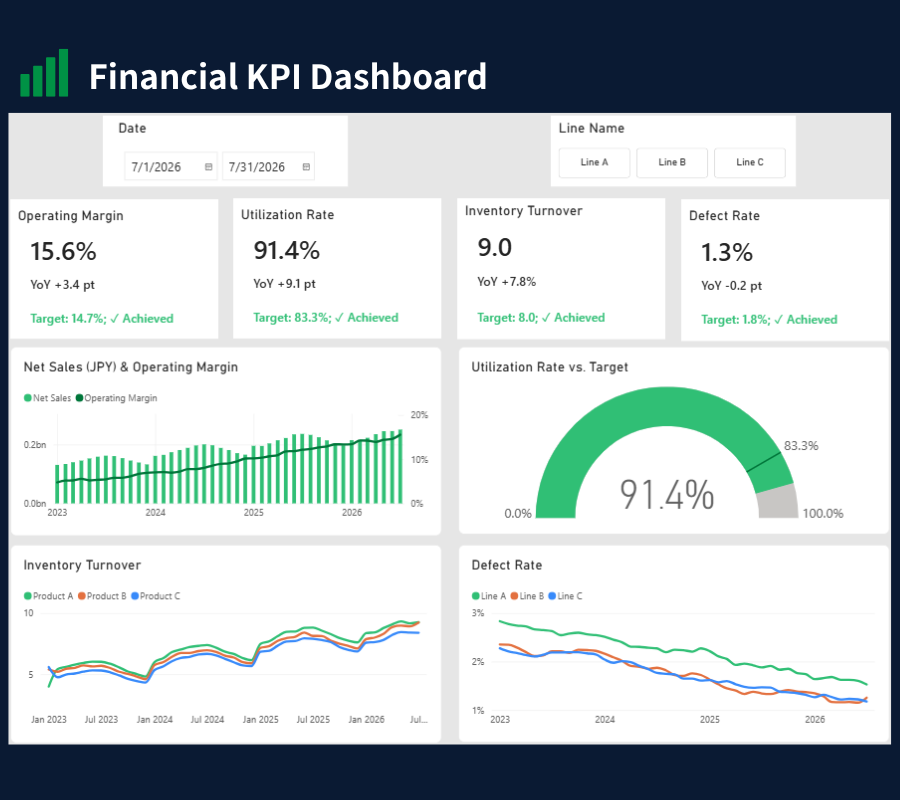
今回作成するKPIダッシュボード(製造業)
今回作成するダッシュボードは、製造現場と経営状況を、次の4つの視点で確認できる構成にしています。
- 収益性(営業利益率)
- 生産性(設備稼働率)
- 在庫(在庫回転率)
- 品質(不良率)
ダッシュボードの上段には主要KPI、下段にはKPI推移や内訳のグラフを配置し、日付や生産ラインを絞り込むスライサーも用意しています。現在値・前年同期比・目標達成状況・推移を一画面で確認できます。
数字の変化に気づく
架空サンプルデータの最新月(2026年7月)のKPIは次のとおりです。
- 営業利益率:前年同期比 +3.4 pt
- 設備稼働率:前年同期比 +9.1 pt
- 在庫回転率:前年同期比 +7.8%
- 不良率:前年同期比 -0.2 pt
設備稼働率や在庫回転率は大きく改善している一方で、営業利益率の改善幅は相対的に小さく、不良率はわずかに改善しています。そこでライン別のKPIを確認すると、ラインCの営業利益率が目標未達成で、全体の営業利益率を押し下げていることが分かります。次のアクションは、ラインCの目標未達成の原因を特定することです。
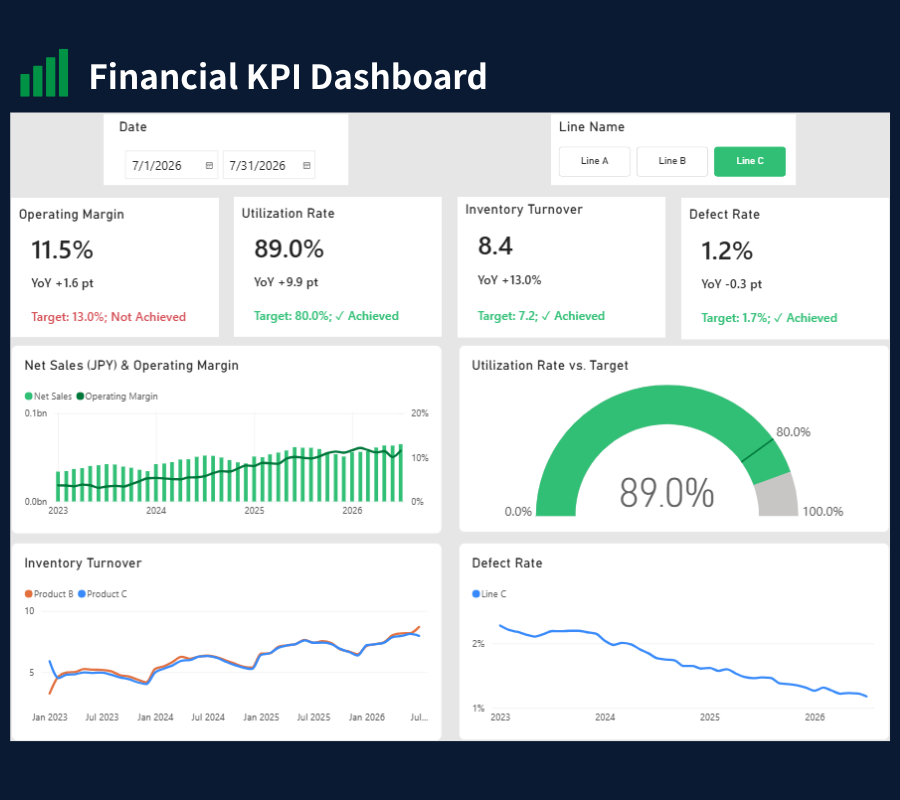
ダッシュボードは「どこに課題があるか」を示し、次の分析の手がかりを与えてくれます。
Power QueryとPower BIの役割
このシリーズでは、主にPower QueryとPower BIを組み合わせてダッシュボードを作成します。
| 名称 | 役割 |
|---|---|
| Power Query | データの取り込み・整形・変換 |
| Power BI | KPI計算・可視化・レポート作成 |
Power Queryで作成した変換処理とPower BIで作成したDAX計算式は、ファイルに保存されるため、翌月以降も再利用できます。
毎月のデータ更新では、CSVファイルの差し替え、更新、再発行は必要ですが、数分程度で終わる作業です。Excelによるデータ集計、グラフ作成のやり直しは不要です(詳しくはVol.9で解説します)。
Power BIを活用すると何が変わるのか?
Power BIを活用すると、財務・経営管理担当者の業務は次のように変わります。
Before:データ更新作業が中心
データ収集 → 集計 → グラフ作成 → 資料作成
After:分析が中心
データ更新 → ダッシュボード確認 → 数字の分析
結果として、より多くの時間を、利益率低下の要因分析、原価上昇の影響把握、在庫圧縮余地の検討、予実差異の分析など、財務分析業務に使えるようになります。
シリーズ全体の流れ
このシリーズでは、全9回に分けて、以下の流れでダッシュボードを作成します。
シリーズを通して、皆さん自身が現場で役に立つKPIダッシュボードを作れることを目指します。
| Vol | 記事内容 |
|---|---|
| 【Vol.1】 | Power BIでKPIダッシュボードを作る|製造業サンプルで学ぶ財務DX(本記事) |
| 【Vol.2】 | Power BI Desktopをインストールする|ダッシュボード作成の第一歩 |
| 【Vol.3】 | Power QueryでCSVデータを取り込む|KPI計算の土台作り |
| 【Vol.4】 | Power BIでカレンダーテーブルを作る|DAXとリレーション設定 |
| 【Vol.5】 | Power BIでKPIメジャーを作る|DAXのSUM・AVERAGE・DIVIDE |
| 【Vol.6】 | Power BIで前年同期比と目標達成状況を計算する|DAXメジャーの作り方 |
| 【Vol.7】 | Power BIでスライサー・カード・グラフを配置する|ダッシュボードの作り方 |
| 【Vol.8】 | Power BIの書式設定|ダッシュボードを見やすくする方法 |
| 【Vol.9】 | Power BIレポートの共有方法|Power BI Serviceへの発行と権限設定 |
まとめ
Power BIを活用すると、毎月繰り返しているデータ集計やレポート作成業務を効率化し、KPIを継続的に確認できる仕組みを作ることができます。
Power Queryではデータの取り込みや加工を行い、Power BIではKPIの計算やデータの可視化、レポート作成を行います。
こうした仕組みを作ることで、財務・経営管理担当者は、数字の変化を読み取り、その背景を分析し、経営判断を支援する業務に時間を使えるようになります。
よくあるご質問(FAQ)
1. Power BIは無料で使えますか?
Power BI Desktopは無料で利用できます。
個人で学習したり、ダッシュボードを作成したりする場合は、無料のPower BI Desktopで十分です。
組織内で共有する場合は、利用環境に応じてPower BIのライセンスが必要です。
2. Excelが使えれば、Power BIも使えますか?
Power QueryはExcelにも搭載されているため、Excelでデータ加工を行った経験がPower BIにそのまま活かせます。
3. Power BIとExcelの違いは何ですか?
Excelは個別の分析に強く、Power BIは複数データの統合・可視化・共有に強いです。
Power BIはExcelの代替ではなく、組み合わせて活用するイメージです。
4. 製造業以外の財務担当者も参考になりますか?
はい、データモデルの作り方、DAXの考え方、ダッシュボードの作り方は業種問わず共通です。KPIだけを自社の指標に置き換えてください。
次回予告
次回のVol.2では、Power BI Desktopのインストール方法と基本的な画面構成を解説します。