


財務DX / Power BI KPI ダッシュボード作成シリーズ
はじめに
前回のVol.1では、Power BI Dashboardの全体像と完成イメージを紹介しました。
Power BIを活用すると、毎月繰り返しているデータ集計、レポート作成業務を効率化し、数字の分析や経営判断の支援に時間を使いやすくなります。
今回は、財務KPI Dashboard作成の第一歩として、Power BI Desktopをインストールし、レポート作成で頻繁に使う画面の構成を確認します。
スクリーンショットについて
本シリーズでは、日本語版・英語版の記事で共通のスクリーンショットを使用するため、掲載しているPower BI Desktopのスクリーンショットは英語表示で統一しています。
本文ではメニュー名や操作内容を日本語でも併記しているため、日本語版Power BI Desktopをご利用の場合でも、そのまま読み進められます。
Power BIの主要ツールとライセンス
Power BIについて調べていると、「Power BI Desktop」「Power BI Service」「Power BI Pro」など、似た名前が出てきます。このシリーズが使用するツールは以下の3つです。
| 名称 | 用途 |
|---|---|
| Power BI Desktop | データの取り込み・加工、データモデルの作成、レポート作成などを行うWindowsアプリ |
| Power BI Service | レポートの発行・共有、データ更新、アクセス管理などを行うクラウドサービス |
| Power BI Pro | Power BI Serviceのワークスペースにレポートを発行、共有するために必要な有料ライセンス |
基本的な流れは、次のとおりです。
Power BI Desktopでレポートを作成 ➜ Power BI Serviceに発行➜ 必要に応じてPower BI Proライセンスで共有
このシリーズでは、Vol.8までPower BI Desktopを使ってレポート(KPI Dashboard)を作成し、最終回のVol.9でPower BI Serviceを使ったレポート共有を解説します。
Power BI Desktopをインストールする
Power BI Desktopの入手方法は、次の2つがあります。
1. Microsoft Store版(推奨)
Microsoft Storeで「Power BI Desktop」を検索し、「入手」または「インストール」をクリックして取得します。Microsoft Store版は自動更新されるため、常に最新状態で利用できます。
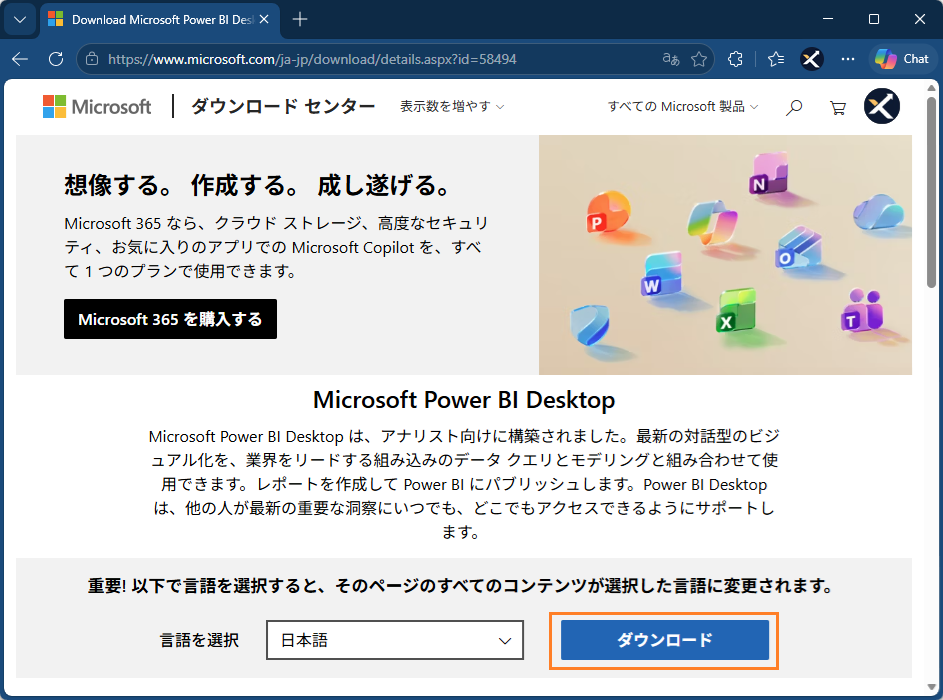
2. Microsoft公式サイトから、インストーラーを直接ダウンロードする
Microsoft Storeを使えない環境では、以下のMicrosoft公式サイトからダウンロードします。
【Microsoft公式サイト:Microsoft Power BI Desktopをダウンロードする】
ダウンロード後、インストーラーを実行し、画面の案内に従って進めればインストールは完了です。
初回起動と空白レポートの作成
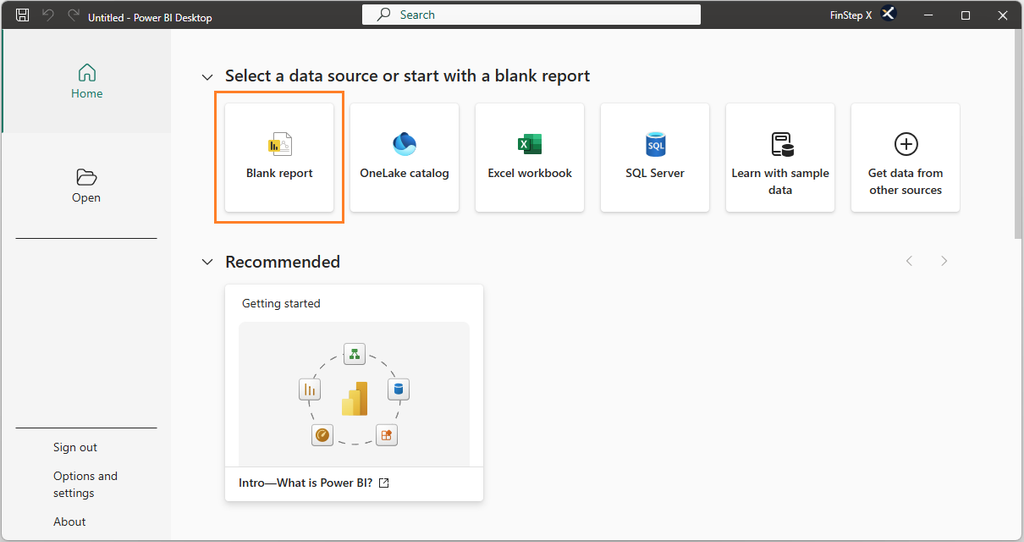
ダウンロードしたPower BI Desktopを起動すると、スタート画面が表示されます。
「Blank Report(空白のレポートを作成)」をクリックし、レポート作成画面を開きます。Microsoftアカウントへのサインインを求められる場合がありますが、レポート作成だけであればサインイン不要です
Power BI Desktopの画面構成
Power BI Desktopには、データの取り込み、加工、分析、レポート作成などに必要な機能が用意されています。
初心者がまず覚えておきたい要素は次の8つです。
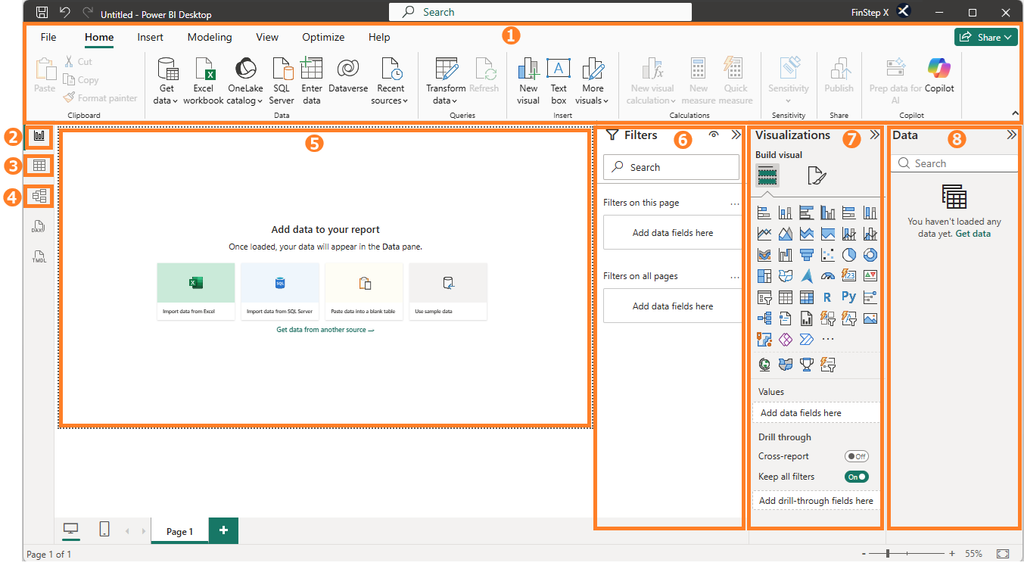
❶ Ribbon(リボン)
画面上部にあるメニューです。
「Home(ホーム)」、「Insert(挿入)」、「Modeling(モデリング)」、「View(表示)」などのタブがあり、データの取得、ビジュアルの追加、DAXの作成など、Power BIの主要な操作はここから行います。
メニューの中の「Transform data(データの変換)」をクリックすると、Power Queryを開くことができます。
❷ Report View(レポートビュー)
画面左端にある画面切り替えアイコンの一つです。
レポートページを作成し、カードやグラフなどのVisual(ビジュアル)をレポートビューに配置します。このシリーズで作成するKPI Dashboardは、基本的にこの画面で作成します。
❸ Table View(テーブルビュー)
Power BIに読み込んだデータを表形式で確認する画面です。
データの内容、列のデータ型(数値・日付・テキストなど)などを確認するときにテーブルビュー使用します。
❹ Model View(モデルビュー)
テーブル同士のRelationship(リレーションシップ)を確認、設定する画面です。
このシリーズでは、Vol.4でCalendarテーブルやリレーションシップについて詳しく解説します。
❺ Report Canvas(レポートキャンバス)
❷の「レポートビュー」をクリックしたときに表示される、レポートを作成するメインエリアです。
KPIカード、グラフ、スライサーなどのVisual(ビジュアル)を配置し、Dashboardを作成します。
❻ Filters Pane(フィルターペイン)
表示するデータを絞り込むためのパネルです。
フィルターの適用範囲(ページ単位、レポート全体など)を設定できます。
❼ Visualizations Pane(視覚化ペイン)
ビジュアルの種類、設定を行うためのパネルです。
カード、表、グラフなどを選択し、表示するデータ、書式等を設定できます。
❽ Data Pane(データペイン)
読み込んだテーブルや列(フィールド)が表示されるパネルです。
ここからフィールドを選択して、ビジュアルに配置します。
まとめ
今回は、Power BI Desktopのインストール方法と、レポート作成で使用する基本画面を確認しました。
今回覚えておきたいのは、次の8つの要素です。
| 要素 | 主な用途 |
|---|---|
| Ribbon(リボン) | データ取得、ビジュアル追加、DAX作成など、主要な操作を行う |
| Report View(レポートビュー) | レポートページの作成、編集 |
| Table View(テーブルビュー) | 読み込んだデータを表形式で確認 |
| Model View(モデルビュー) | テーブル間のRelationship(リレーションシップ)設定、確認 |
| Report Canvas(レポートキャンバス) | ビジュアルを配置するエリア |
| Filters Pane(フィルターペイン) | データを絞り込むためのフィルター設定 |
| Visualizations Pane(視覚化ペイン) | ビジュアルの種類、設定を変更 |
| Data Pane(データペイン) | 読み込んだテーブルや列を確認 |
次回からは、いよいよ製造業のサンプルデータを使って、KPIレポートの作成を始めます。
よくあるご質問(FAQ)
1. Power BI DesktopはMacでも利用できますか?
Power BI DesktopはWindows向けのアプリケーションです。
Macをご利用の場合は、Windows環境を用意するか、仮想環境などを利用する必要があります。
2. Microsoftアカウントは必要ですか?
Power BI Desktopでデータを取り込み、レポートを作成するだけであれば、Microsoftアカウントによるサインインが不要です。
Power BI ServiceへのPublishや共有など、オンラインサービスを利用する場合には、職場または学校の組織アカウントが必要です。(個人のGmail、Outlook.comは使えません。)
3. Power BI Desktopはインターネット接続がなくても使えますか?
ローカルに保存されたデータを使う場合、基本的な作業はオフラインでも行えます。
Power BI ServiceへのPublishや共有、オンラインデータソースへの接続にはインターネットが必要です。
4. Power BI Desktopの表示言語は変更できますか?
はい。Power BI Desktopでは表示言語を変更できます。
英語表示に変更する場合は、次の手順で設定できます。
1.Power BI Desktop上部の「File(ファイル)」をクリック
2.「Options and settings(オプションと設定)」→「Options(オプション)」をクリック
3.「Regional Settings(地域の設定)」→「Application language(アプリの言語)」で「English」を選択
4.Power BI Desktopを再起動
本シリーズでは、日本語版・英語版の記事で同じスクリーンショットを使用するため、画面は英語表示で統一しています。
5. 会社のPCでインストールできない場合はどうすればいいですか?
社内ポリシー制限が原因のことが多いため、情報システム部門に相談してください。
Microsoft Storeを使えない環境では、Microsoft公式サイトのインストーラー版を利用できます。
次回予告
次回のVol.3では、Power Queryを使って製造業のサンプルCSVデータを取り込み、KPI計算の土台となるデータを整えます。